 WebCam
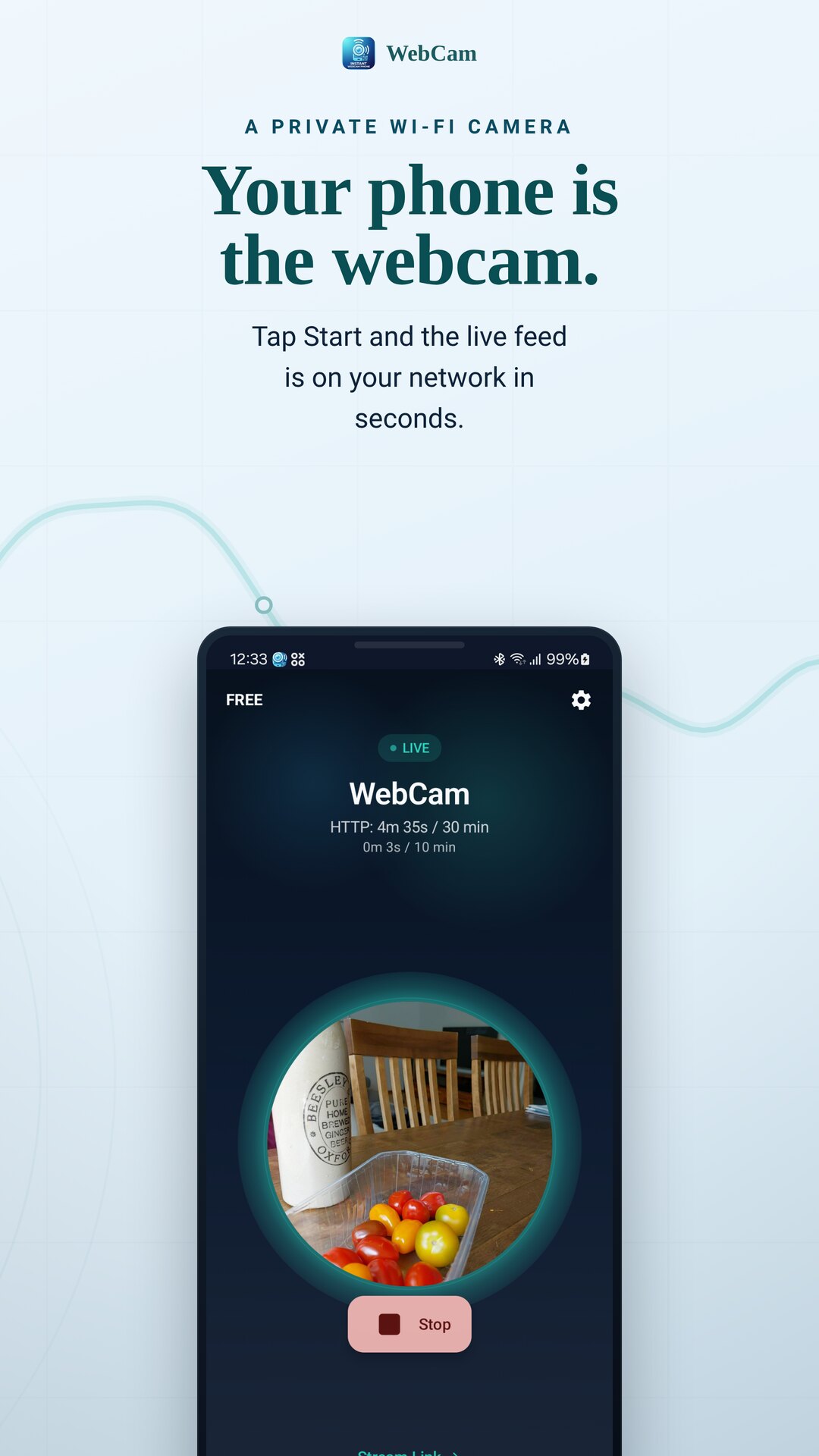
Dein Handy ist die Webcam.
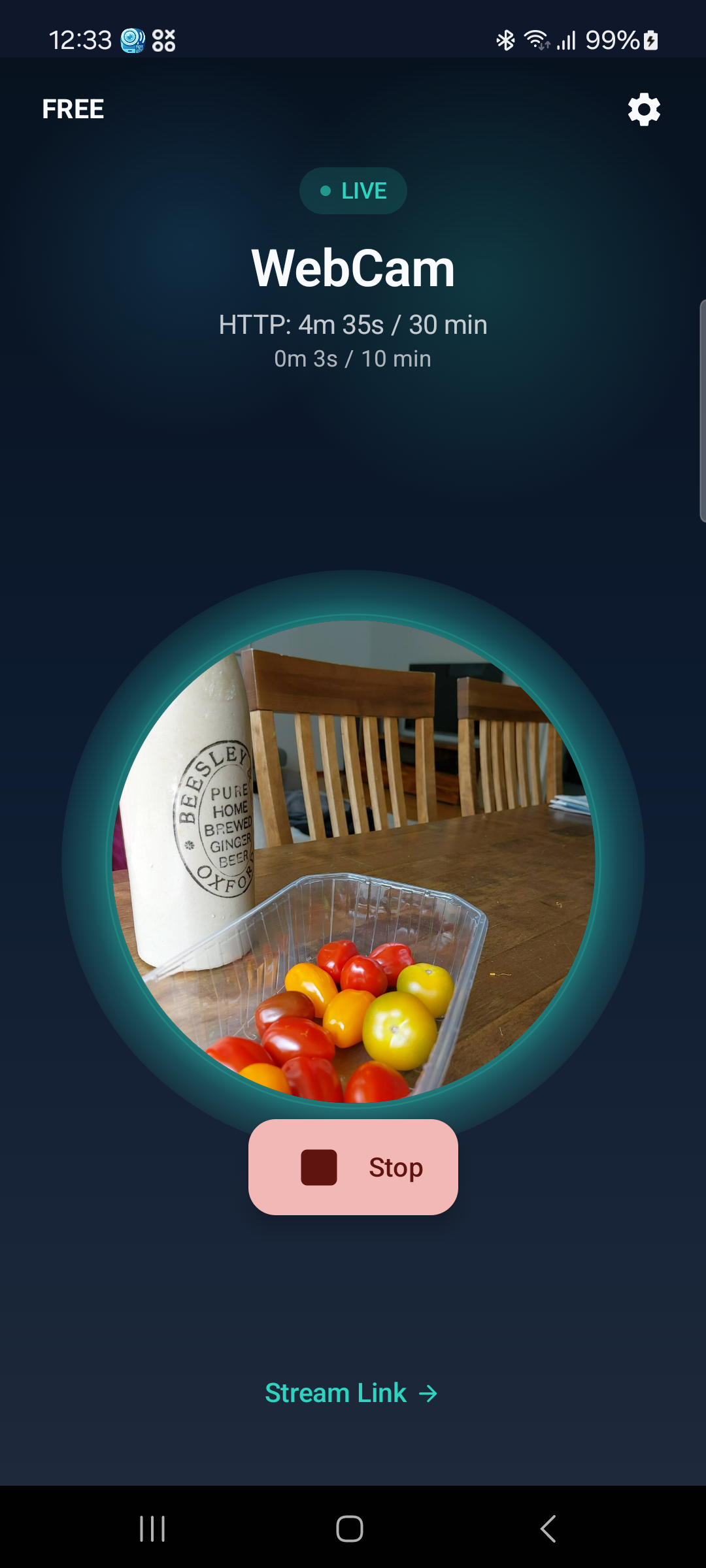
Tippe auf Start und deine Kamera ist live in deinem Wi-Fi. Öffne sie in jedem Browser, scanne den QR code oder füge den RTSP Link in VLC oder OBS ein. Kein Konto, keine Cloud — alles bleibt in deinem lokalen Netzwerk.
Keine Anmeldung · offline & privat · läuft in jedem Browser
Sieh zu, wie es für dich passt
Kein Cloud-Konto, keine zusätzliche App auf dem anderen Gerät. Öffne den Stream im Browser oder nutze ihn im Player, den du schon verwendest.
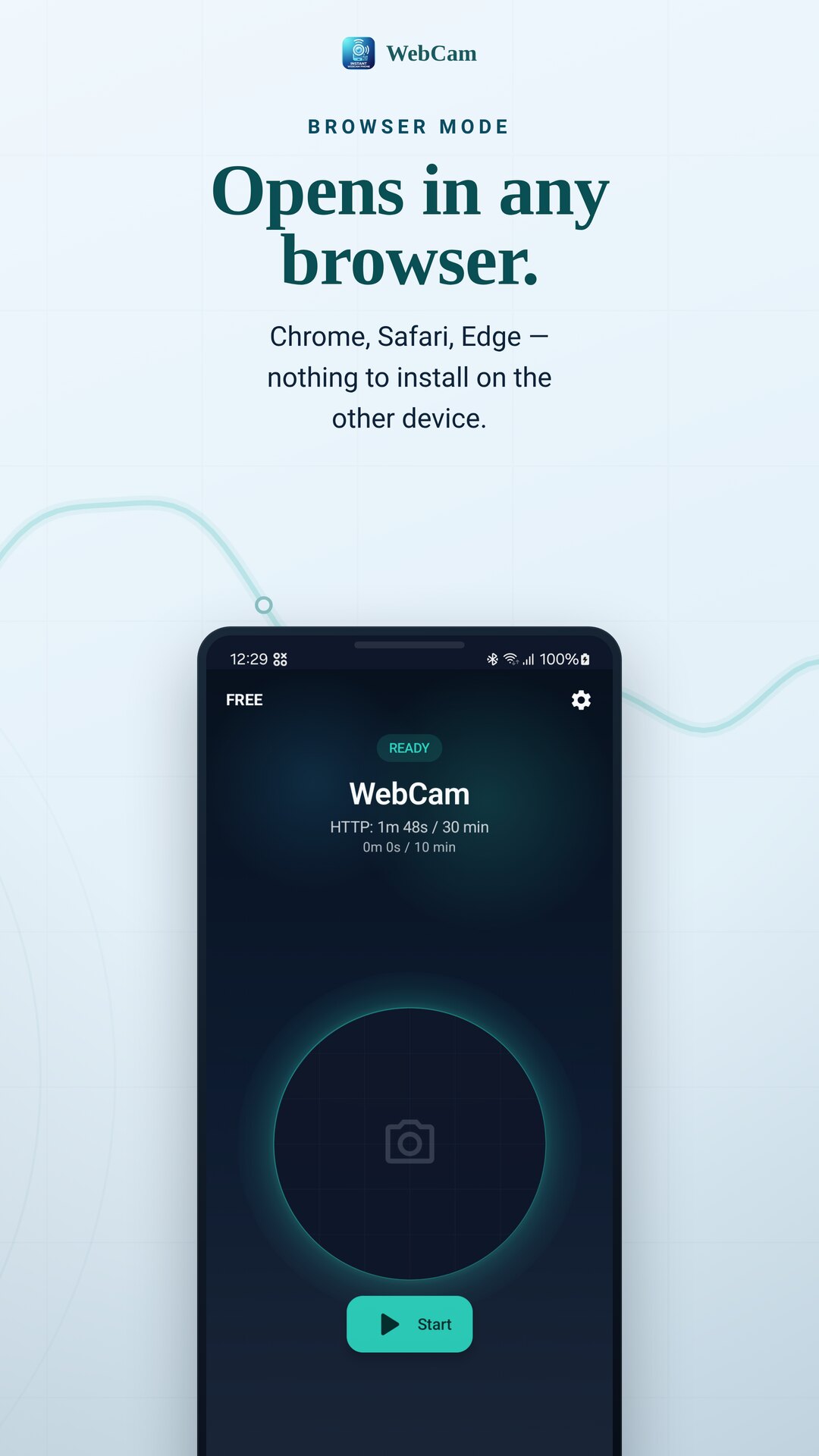
Öffnet sich in jedem Browser
Chrome, Safari, Edge — der Live-Stream öffnet sich direkt auf Laptop, Tablet oder anderem Handy. Auf dem Anzeigegerät muss nichts installiert werden.
RTSP für VLC & OBS
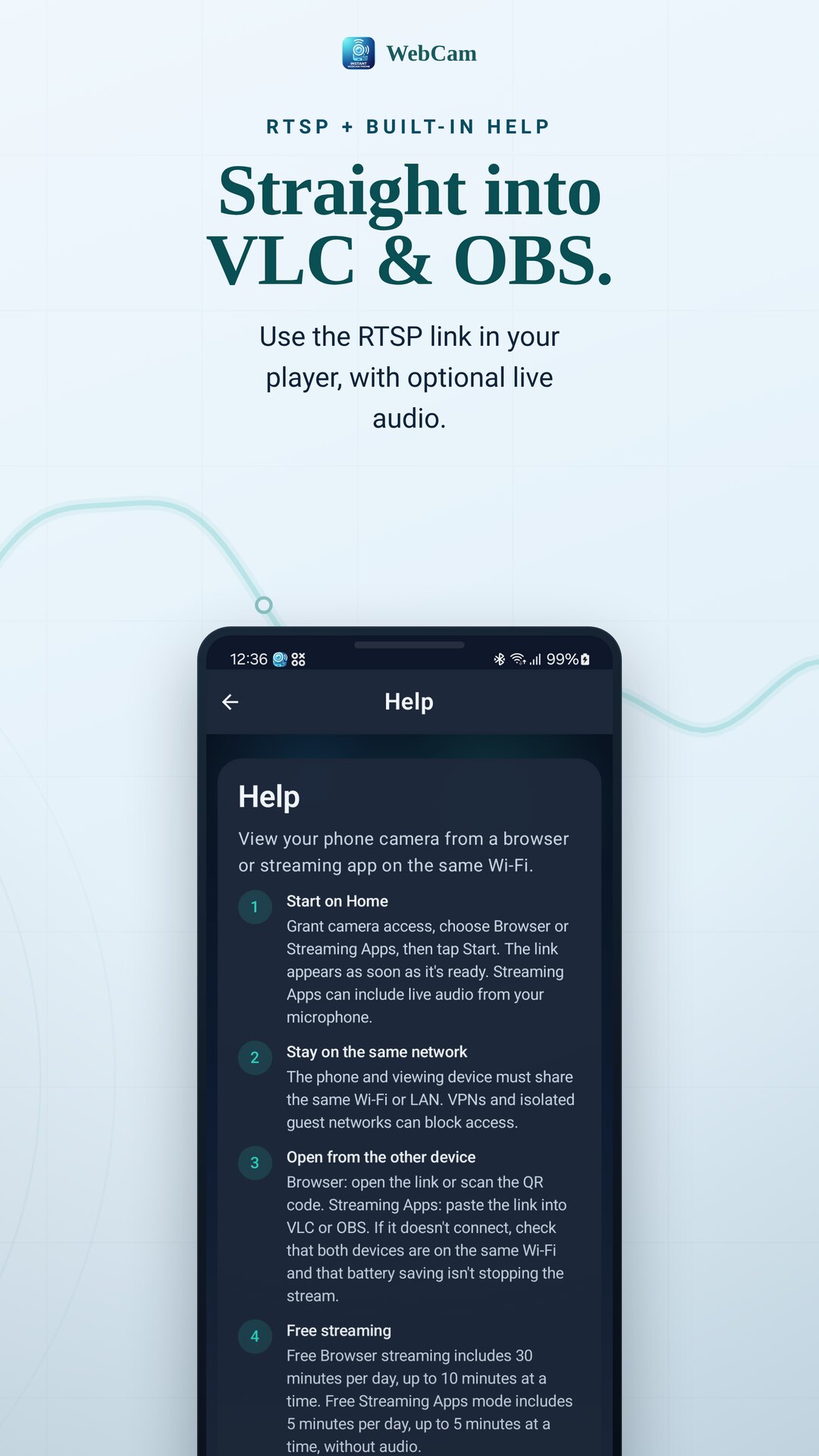
Füge den RTSP Link in VLC, OBS oder eine Media-Player-App ein, für H.264 Video mit optionalem Live-Audio vom Mikrofon.
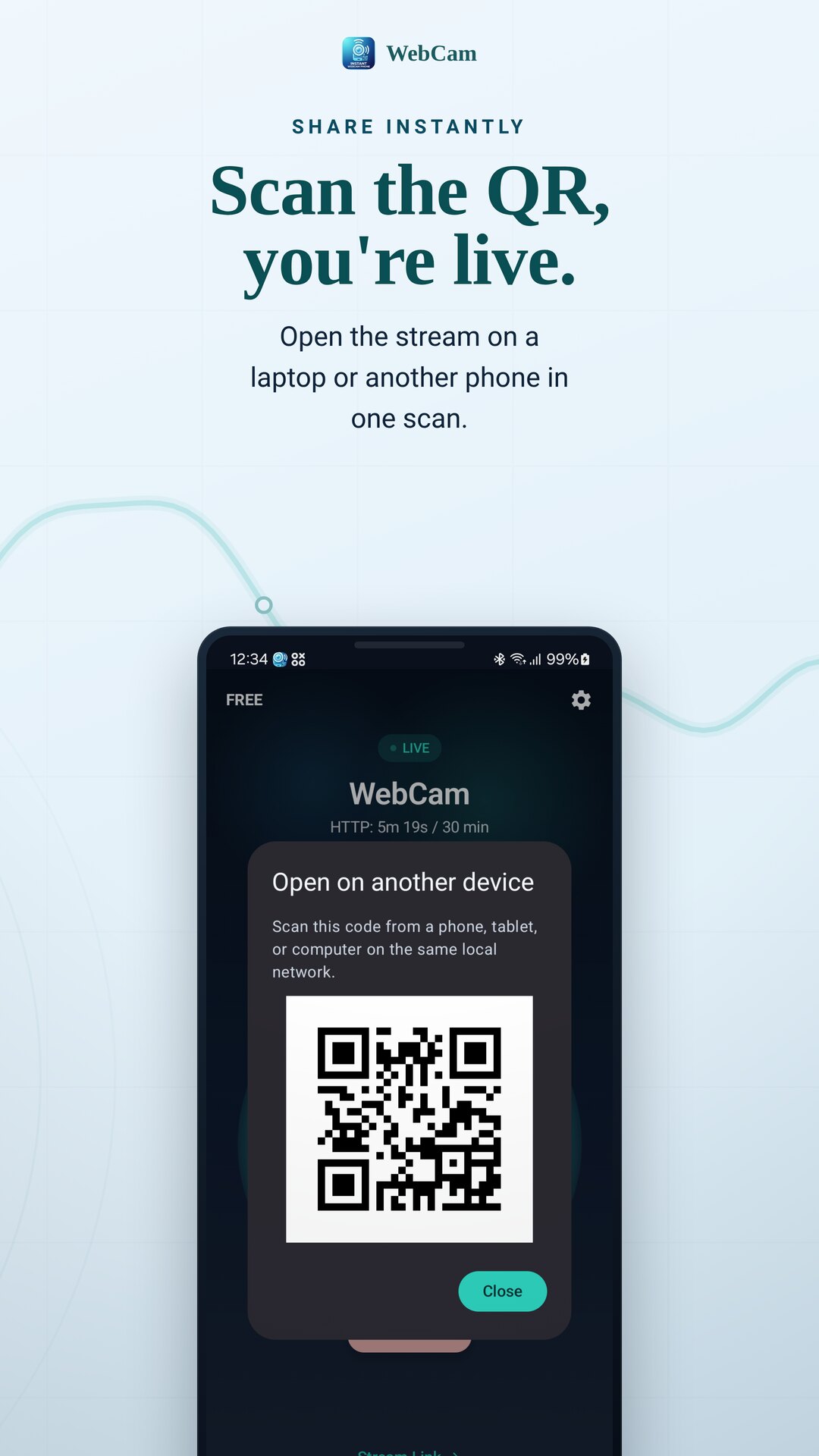
Standbild oder schnelles Teilen
Erstelle einen einzelnen JPEG snapshot (mit High-Resolution-Option) oder scanne den QR code in der App, um den Stream sofort auf einem anderen Gerät zu öffnen.
Privat, flexibel und unter deiner Kontrolle
Offline & privat
Streams bleiben in deinem lokalen Wi-Fi Netzwerk. Zum Ansehen ist keine Internetverbindung nötig.
Kein Konto, keine Cloud
Keine Anmeldung und kein Cloud-Dienst des Entwicklers. Installieren, Start tippen und streamen.
Jeder Browser öffnet es
Der Browser-Modus stellt den Stream über dein Netzwerk bereit, das Anzeigegerät braucht nur einen Webbrowser.
RTSP für VLC & OBS
Der Streaming-Apps-Modus sendet H.264 Video mit optionalem Live-Mikrofon-Audio an VLC, OBS und Player.
Kamerasteuerung
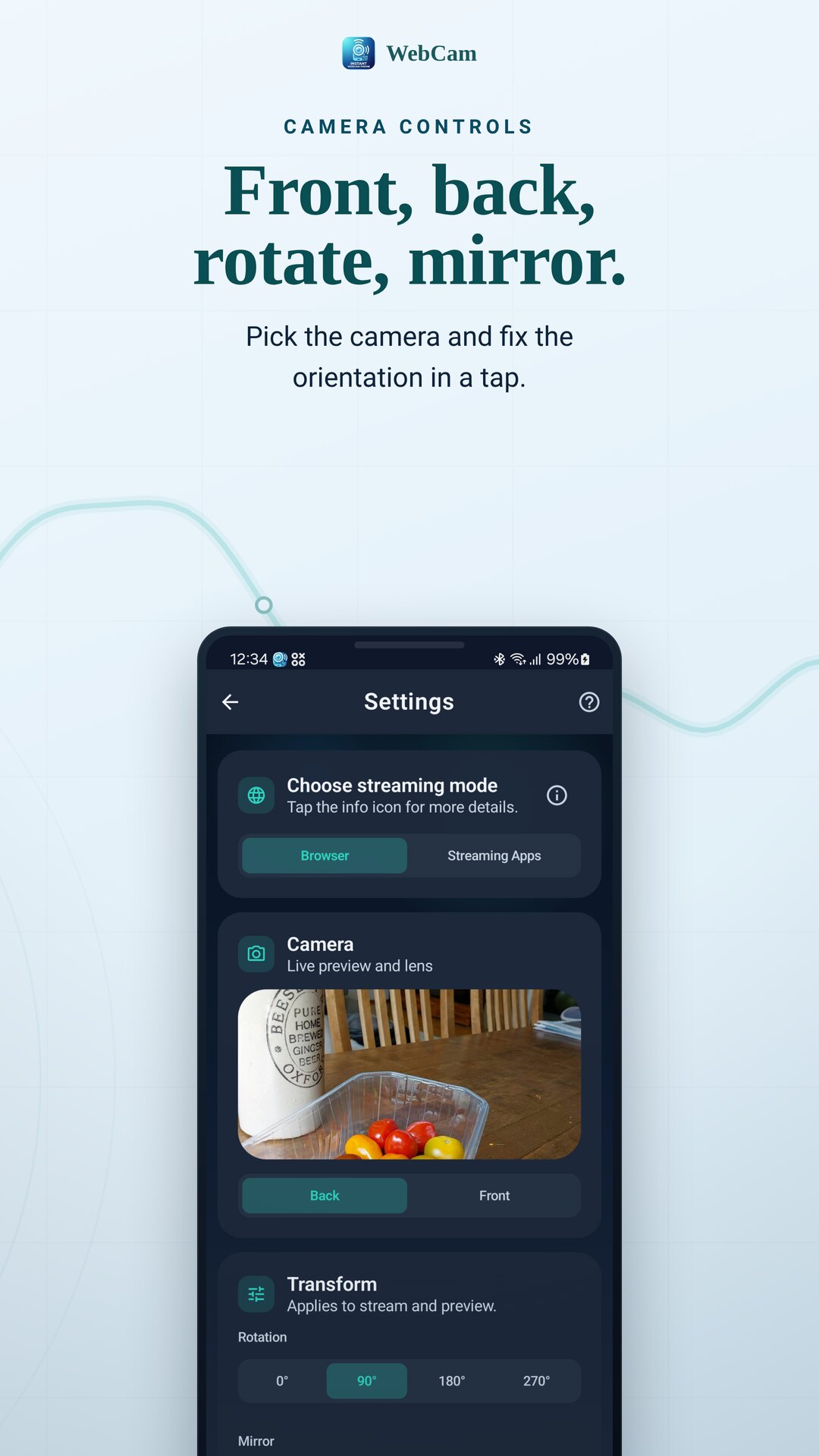
Wechsle zwischen Front- und Rückkamera und korrigiere das Bild mit Drehung und Spiegelung.
Anpassen & schützen
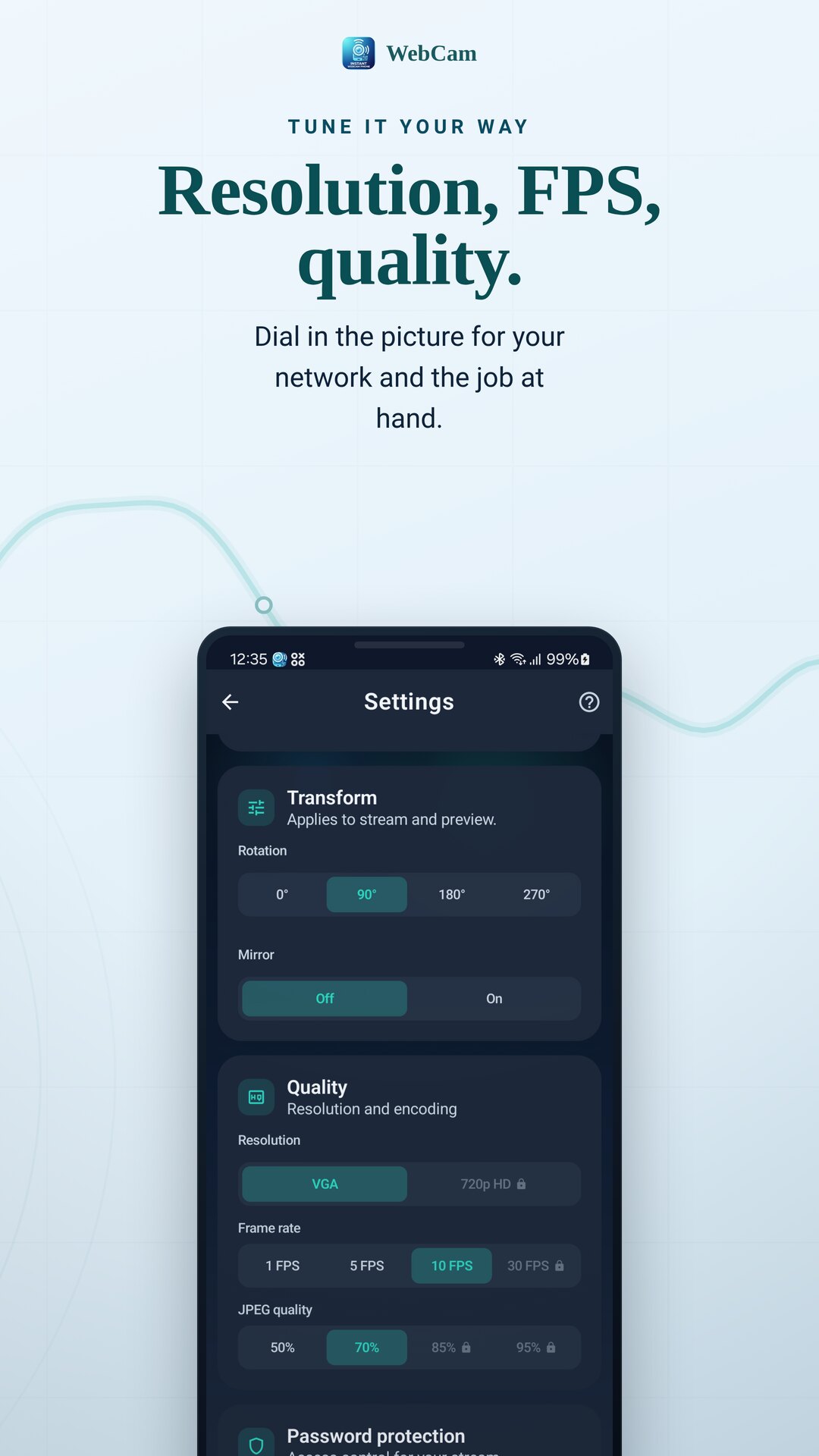
Passe Auflösung, Bildrate und JPEG Qualität an und setze ein Passwort für Stream und Steuerung.
Wofür du sie nutzen kannst
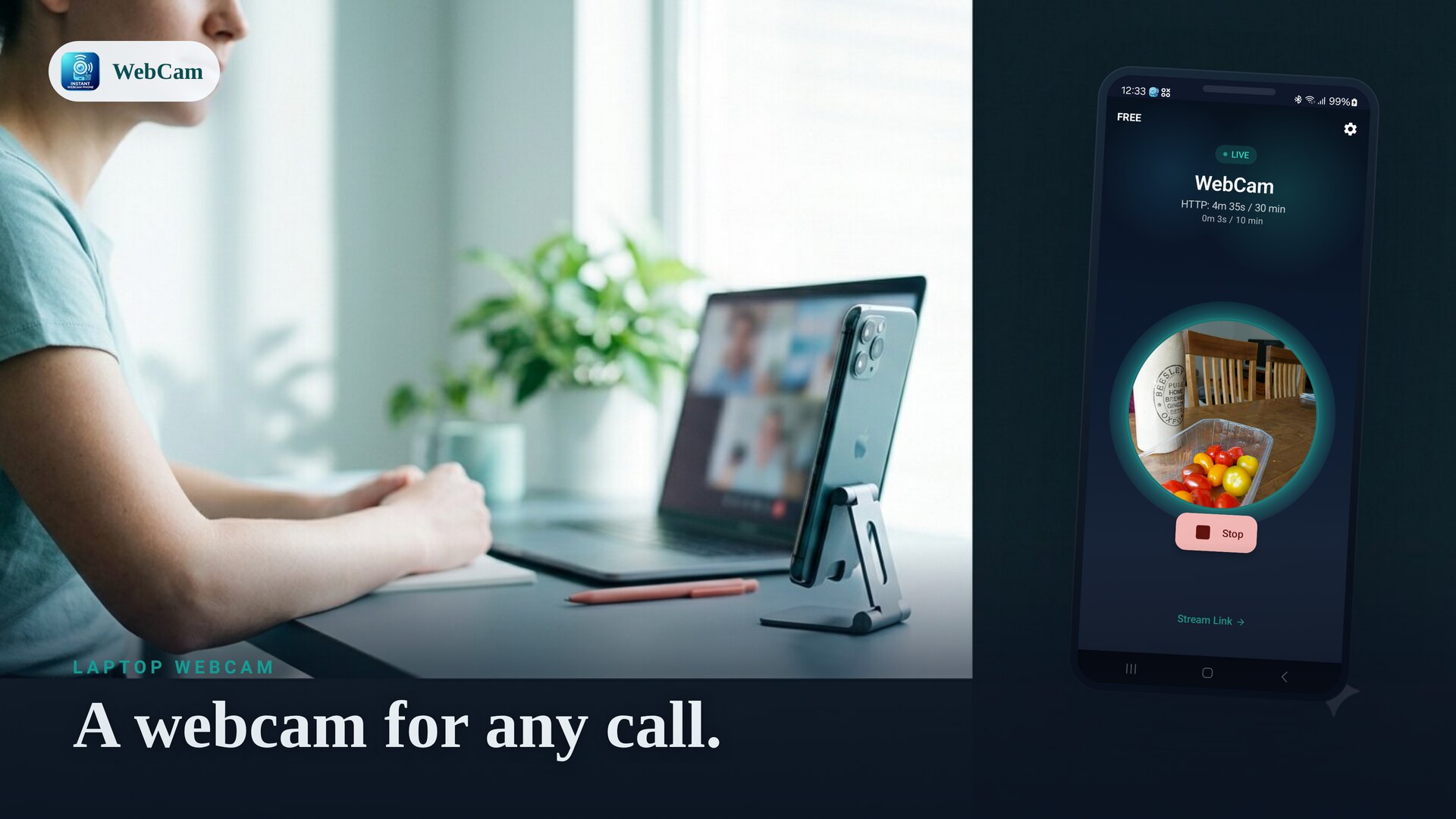
Laptop-Webcam
Eine scharfe Handykamera für Videoanrufe und Meetings am Computer.
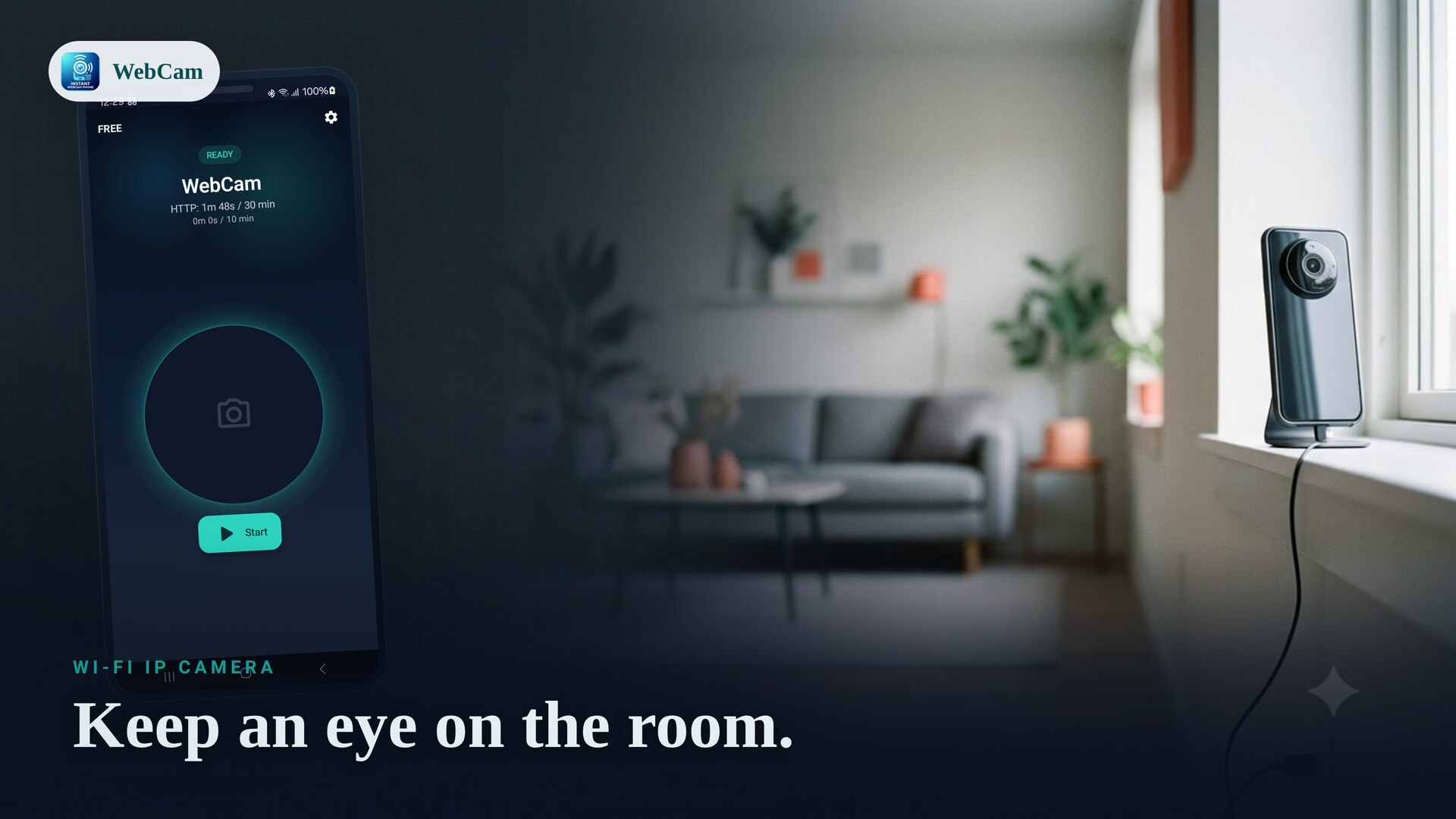
IP camera für Zuhause & Büro
Behalte einen Raum, eine Tür oder eine Werkstatt im eigenen Netzwerk im Blick.
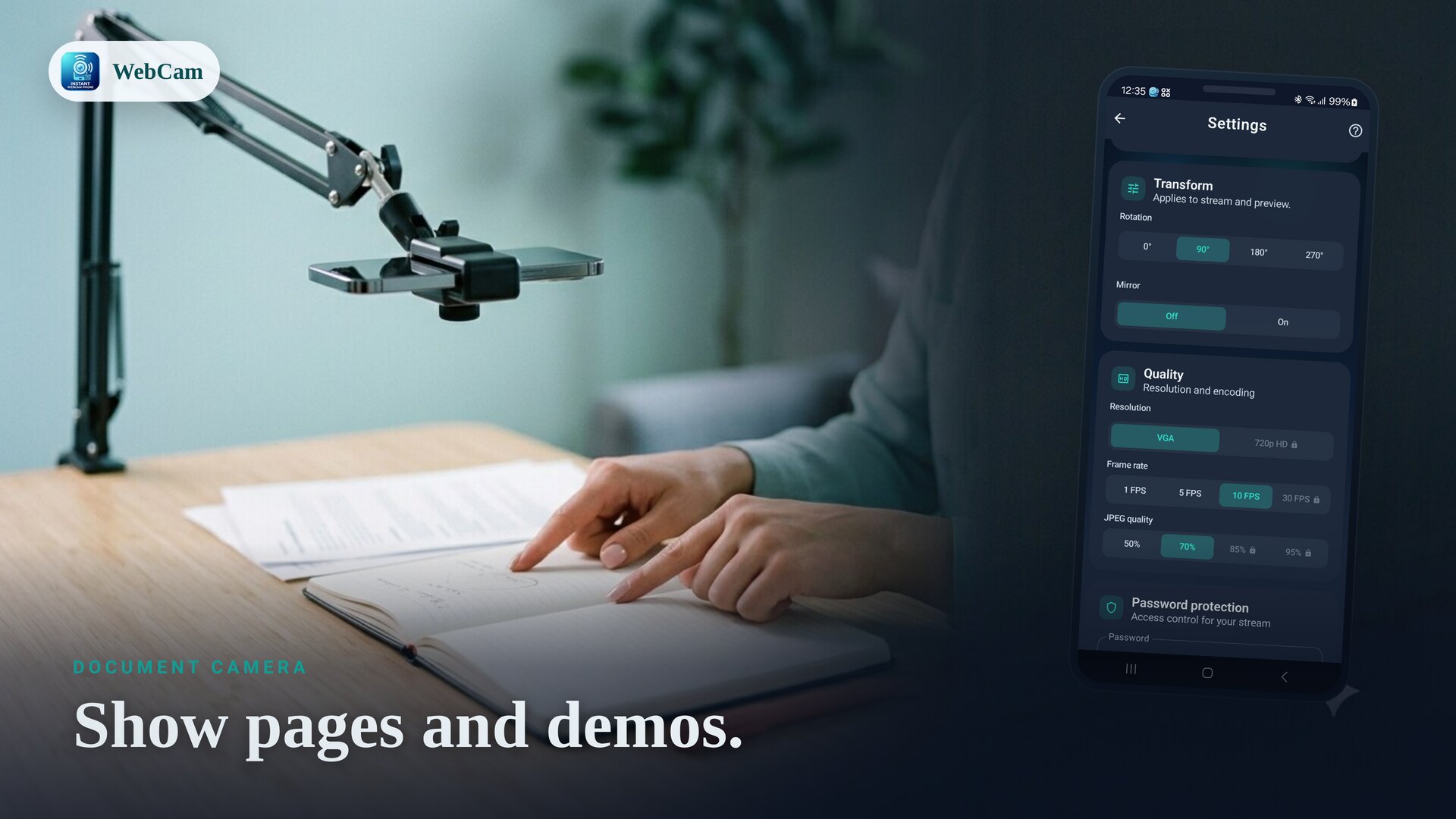
Dokumentenkamera
Zeige Seiten, Notizen und Demos für Unterricht und Remote-Arbeit.
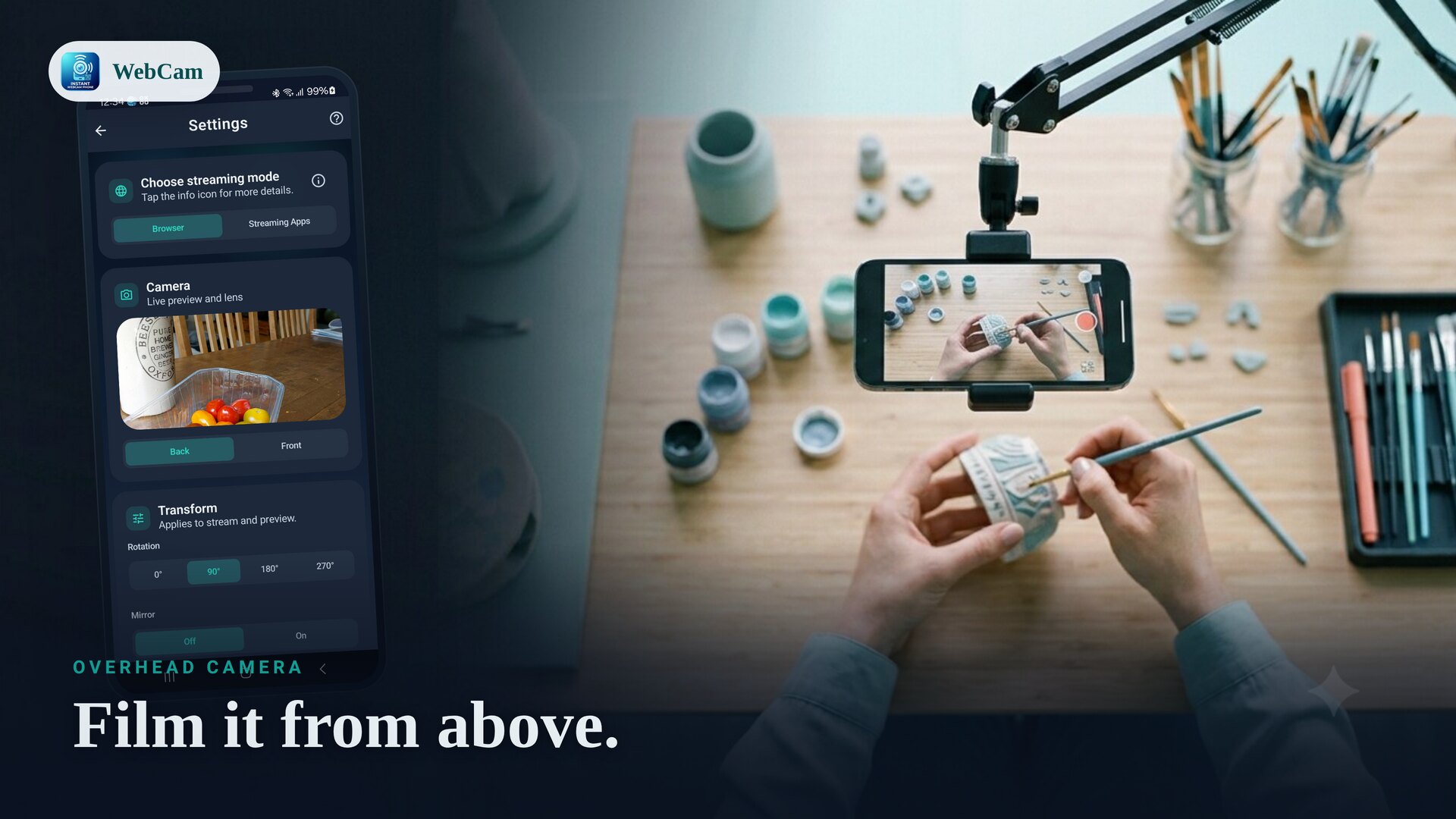
Overhead-Bastelkamera
Eine Draufsicht für Basteln, Reparaturen und praktische Streams.
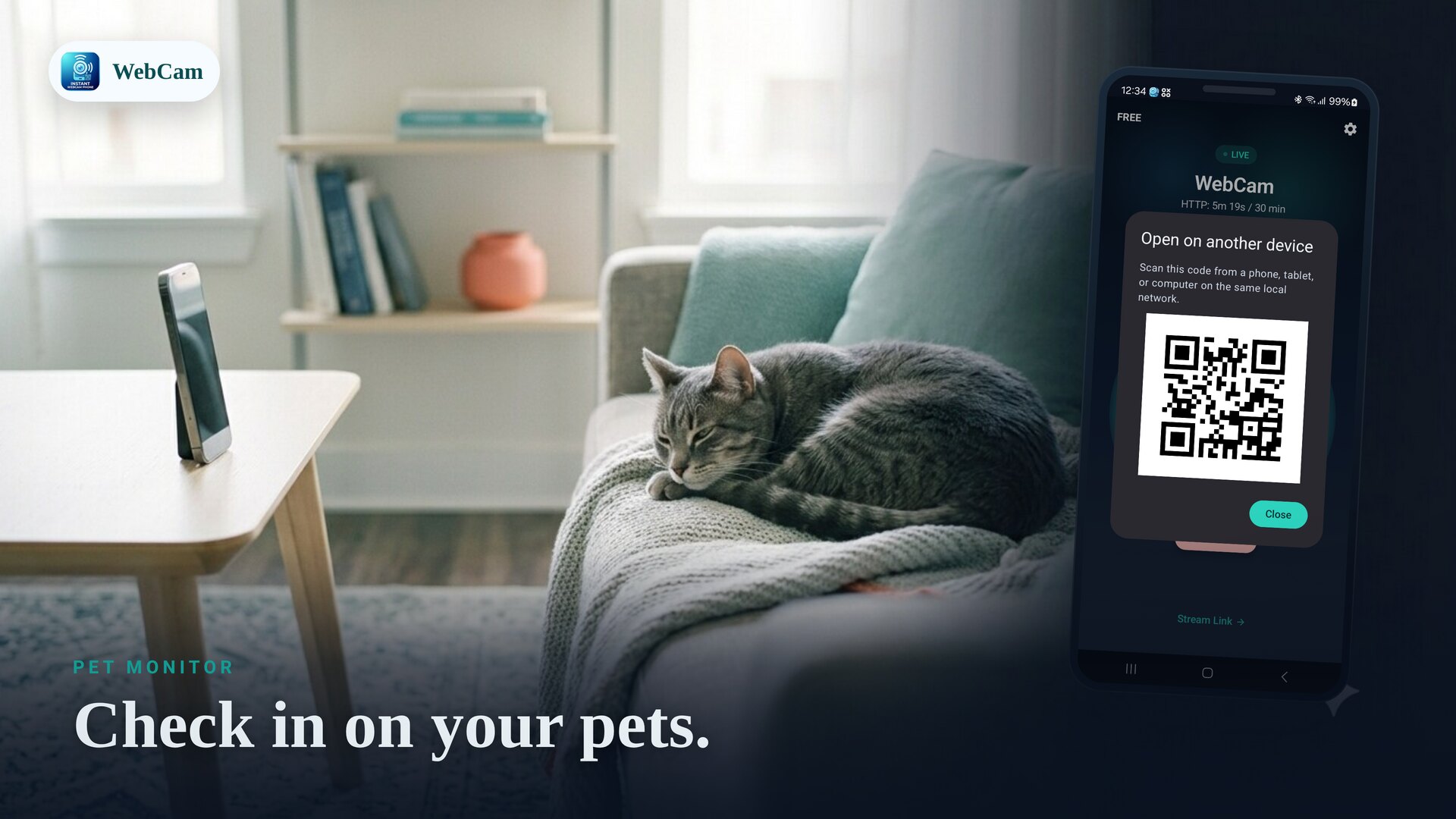
Haustier-Monitor
Sieh von einem anderen Gerät im selben Wi-Fi nach deinen Haustieren.
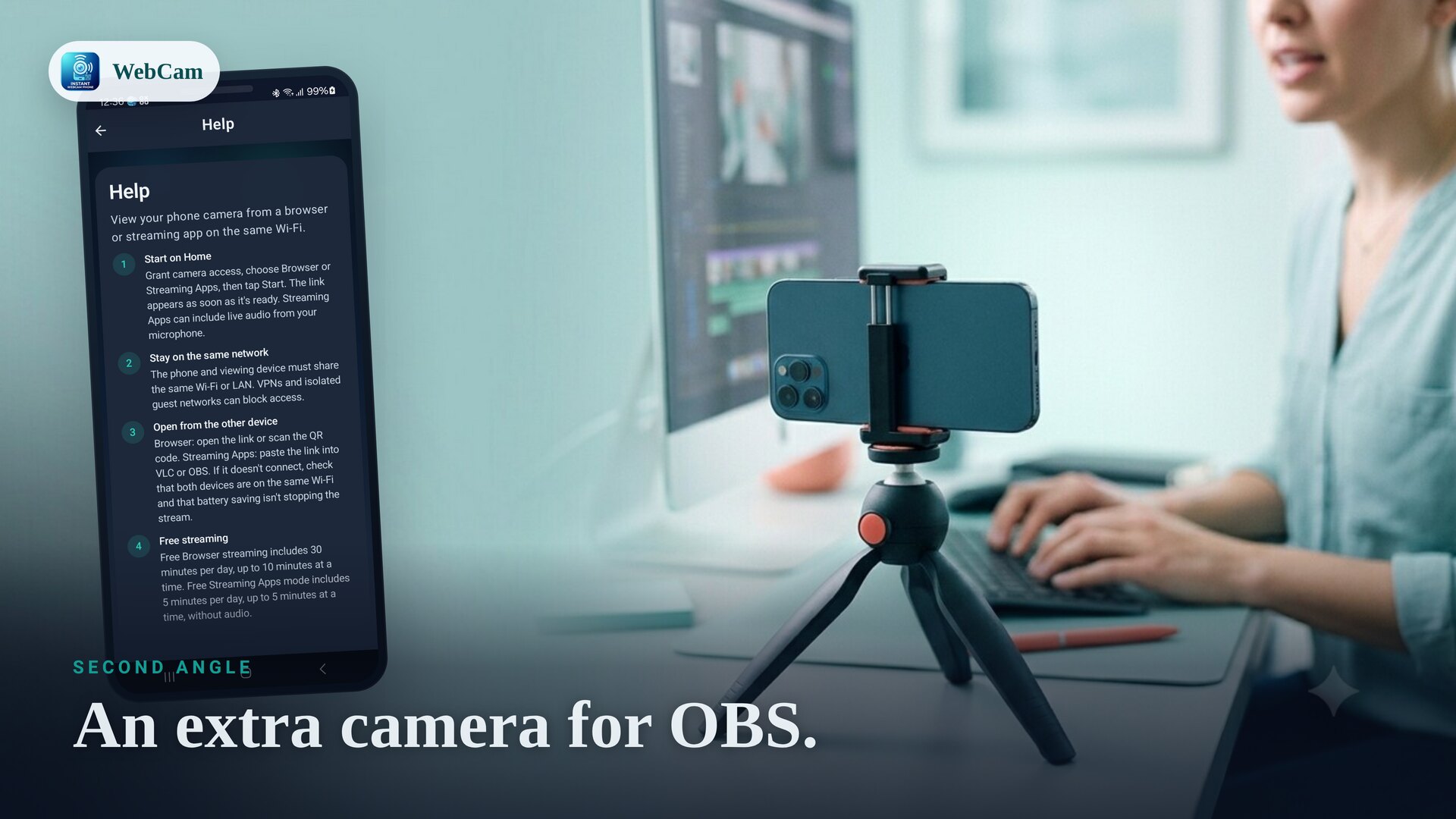
Zweite Kameraperspektive
Füge einen zusätzlichen Kamerawinkel für Aufnahmen, OBS Szenen und Präsentationen hinzu.
Eine Kamera für jede Ecke
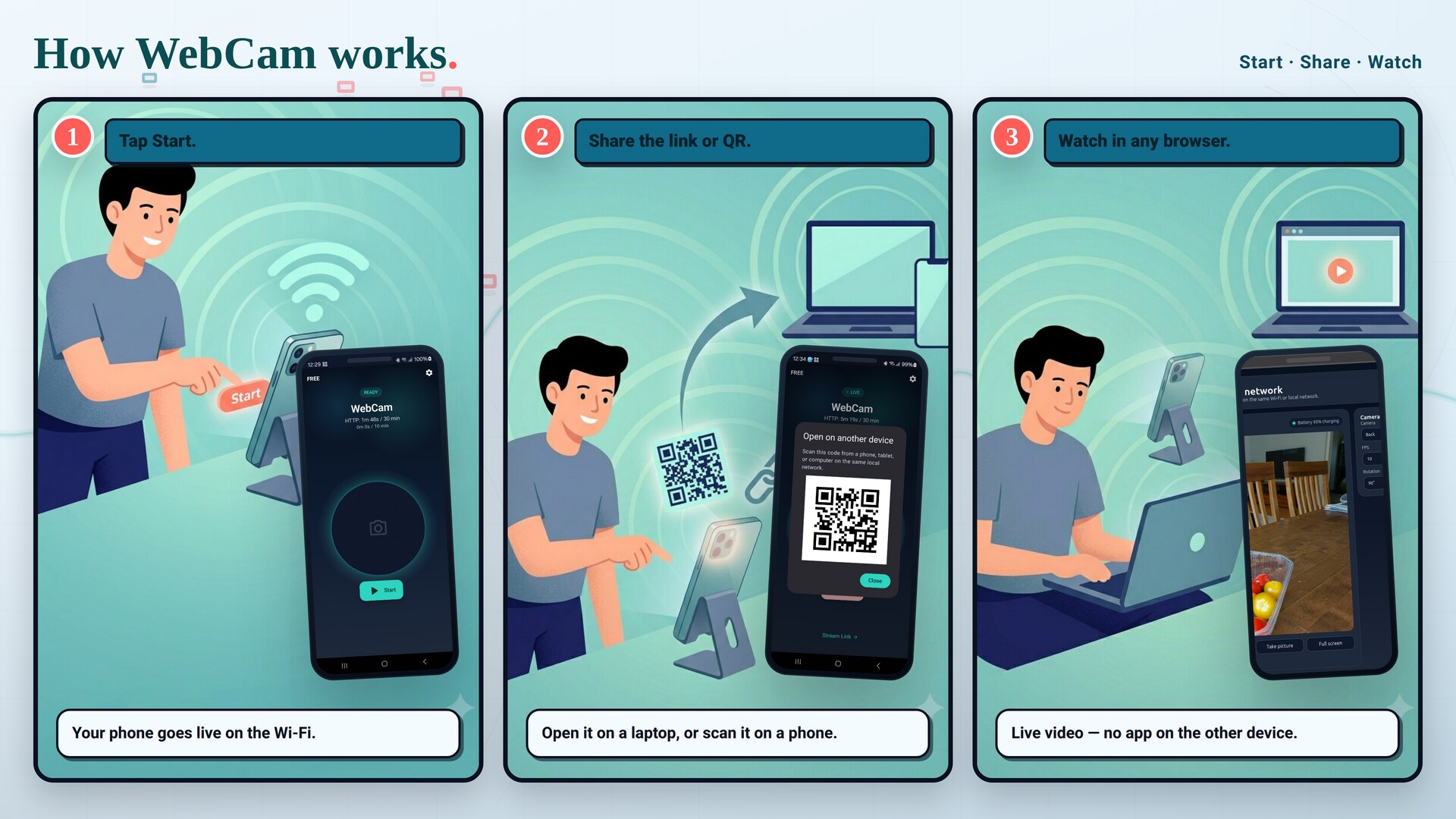
So funktioniert WebCam
Streaming starten
Öffne WebCam, wähle Browser- oder Streaming-Apps-Modus und tippe auf Start. Deine Kamera ist im Wi-Fi live.
Link oder QR teilen
Öffne die angezeigte Adresse im Browser, scanne den QR code oder kopiere die RTSP URL in VLC oder OBS.
Im Netzwerk ansehen
Der Live-Stream erscheint auf jedem Gerät im selben Wi-Fi — keine Cloud, kein Konto, keine Extra-App.
Einfache Preise
Streame sofort kostenlos. Wechsle zu Pro, wenn du unterbrechungsfreie Sitzungen möchtest — als Abo oder einmalige Freischaltung.
Kostenlos
Alles, was du zum Einrichten und Testen einer Wi-Fi Kamera brauchst.
- Browser- und RTSP Streaming
- Browser-Sitzungen bis 10 Minuten (30 Min./Tag)
- RTSP Sitzungen bis 5 Minuten
- QR Teilen, snapshots und Kamerasteuerung
Pro
Entfernt die Sitzungs- und Tageslimits der kostenlosen Version für unterbrechungsfreies Streaming.
- Keine Sitzungs- oder Tageslimits
- Unbegrenzt lange Streams
- Monatliches Abo
- Oder einmalige dauerhafte Freischaltung
Häufige Fragen
Brauche ich eine Internetverbindung?
Nein. WebCam streamt über dein lokales Wi-Fi oder LAN. Solange beide Geräte im selben Netzwerk sind, funktioniert der Live-Stream ohne Internetverbindung, und das Video wird nicht in eine Entwickler-Cloud hochgeladen.
Muss ich auf dem Anzeigegerät eine App installieren?
Nein. Im Browser-Modus öffnet sich der Stream direkt in Chrome, Safari, Edge oder jedem anderen Browser. Ein Laptop, Tablet oder anderes Handy braucht also nur einen Webbrowser. Im Streaming-Apps-Modus nutzt du einen Player wie VLC oder OBS.
Funktioniert es mit VLC und OBS?
Ja. Der Streaming-Apps-Modus stellt eine RTSP URL mit H.264 Video und optionalem Mikrofon-Audio bereit, die du in VLC, OBS und anderen Media-Player-Apps öffnen kannst — praktisch, um ein Handy als Kameraquelle hinzuzufügen.
Ist der Stream privat und sicher?
Der Stream bleibt in deinem lokalen Netzwerk und wird nie an eine vom Entwickler betriebene Cloud gesendet. Du kannst außerdem ein Passwort setzen, um Stream und Browser-Steuerung zu schützen, und je nach Bedarf Front- oder Rückkamera verwenden.
Kann ich Front- oder Rückkamera nutzen und die Ausrichtung korrigieren?
Ja. Du kannst zwischen Front- und Rückkamera wechseln und Drehung sowie Spiegelung nutzen, damit das Bild auf dem Anzeigegerät richtig aussieht.
Ist WebCam kostenlos?
WebCam hat eine kostenlose Version, die du sofort nutzen kannst, mit Sitzungs- und Tageslimits, die gut zum Testen und für kurze Aufgaben passen. WebCam Pro entfernt diese Limits für unterbrechungsfreies Streaming, als monatliches Abo oder einmalige dauerhafte Freischaltung.
Deine Wi-Fi Webcam, sofort bereit
Kostenlos installierbar. Live-Stream in Sekunden.