 RemoteMic
スマホのマイクをWi-Fiでブラウザにストリーミング
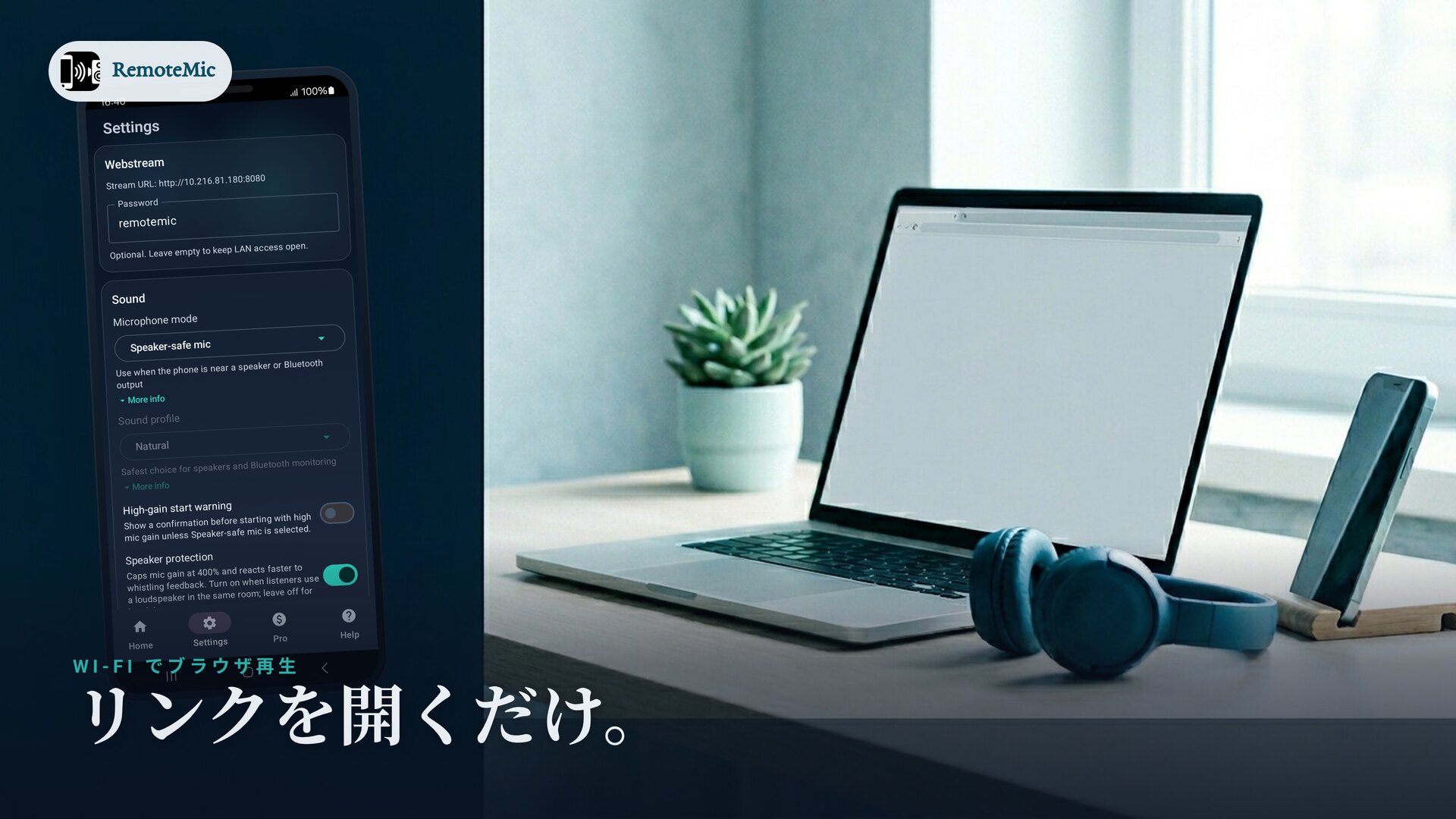
同じWi-Fi上でスマホのマイクをブラウザへストリーミングしたいですか? RemoteMicなら、Androidスマホがライブマイクになり、パソコン、タブレット、別のスマホなどがWebリンクを開くだけで再生できます — 聞く側のアプリも、ケーブルも、クラウドアカウントも不要です。スマホを向けて、ページを開けば、あなたの声がブラウザに届きます。
必要なもの
- RemoteMicをインストールしたAndroidスマホ(Android 11以降)— これがマイクになります。
- 同じWi-Fi上にある、最新ブラウザ対応の任意のデバイス — Chrome、Safari、Edge、Firefoxなど。
手順
- RemoteMicでマイクを開始します。 スマホが音声を取り込み、ネットワーク上でローカルストリームを配信します。
- 聞くためのリンクを確認します。 アプリにストリーム用のWebアドレス(とQRコード)が表示されます — 同じローカルネットワーク上なら、どのブラウザからでも開けます。
- パソコンで開きます。 ノートPCやデスクトップのブラウザにリンクを入力するか、別のスマホでQRコードをスキャンします。ページ上で再生が始まります。
- 話します。 あなたの声がパソコンのスピーカーやヘッドホンからリアルタイムに流れます。音量が足りない、または大きすぎる場合は、スマホ側でゲインを調整します。
聞く側は何かインストールする必要がありますか?
いいえ。そこがポイントです — 聞く側はWebページだけです。同じネットワーク上でリンクを共有された人なら、何もダウンロードせずにブラウザで聞けます。RemoteMicを実行するのはマイク側のスマホだけです。
複数のデバイスで同時に聞けますか?
はい。同じリンクを共有すれば、ネットワーク上の各ブラウザで同時にストリームを再生できます — たとえばノートPC、デスクトップ、数台のスマホで一緒に聞けます。1人が聞く場合でも、部屋いっぱいの人が聞く場合でも、仕組みは同じです。
遅延はどれくらいありますか?
通常のWi-Fiやhotspotでは、遅延はナレーション、音声モニタリング、補聴サポート、録音や通話への音声入力に十分使える程度に低く収まることが多いです。一般的なミドルレンジのスマホとルーターの組み合わせでは、Wi-Fi環境や音声バッファリングによりますが、約150 ms程度になることがあります。映像との厳密なリップシンク用途向けではありません。
Wi-Fiネットワークがない場合は?内蔵hotspotを使えます
共有できるネットワークがない場合、RemoteMicは独自のプライベートhotspotを作成できます。パソコンをそのhotspotに接続し、リンクを開けば、インターネットもルーターもなしでストリーミングできます。
便利な使い方
- スマホをPC用マイクとして使う — USBマイクの代わりにWi-Fiで。
- モニタリング — セットアップ中に、別のデバイスから部屋の音を確認できます。
- グループ視聴 — 追加機材なしで、1つのストリームを複数のブラウザで聞けます。
RemoteMicの仕組みをご覧ください。グループ全員のスマホへストリーミングする場合は、ワイヤレスツアーガイドシステムを使う方法のガイドもあります。
よくある質問
パソコンに何かインストールする必要はありますか?
いいえ。聞く側の端末は、最新のブラウザ — Chrome、Safari、Edge、Firefox — でWebアドレスを開くだけです。RemoteMicが必要なのはスマホだけです。
ストリームはどうやって開きますか?
RemoteMicがリンクとQRコードを表示します。同じWi-Fi上のブラウザにリンクを入力するか、QRコードを読み取ると再生が始まります。
複数のパソコンやスマホで一緒に聞けますか?
はい。同じリンクを共有すれば、ネットワーク上のどのブラウザでも同時にストリームを再生できます。
遅延はどのくらいですか?
ローカルネットワークでは通常1秒を大きく下回ります — 解説、モニタリング、補聴サポートに十分です。
インターネットは必要ですか?
いいえ。あらゆるローカルWi-Fiで動作し、ネットワークが全くないときは独自のホットスポットを立てられます。
試してみませんか?
RemoteMic は無料でインストールできます。数秒で声が届きます。