 WebCam
So nutzt du dein Handy als Webcam für den PC
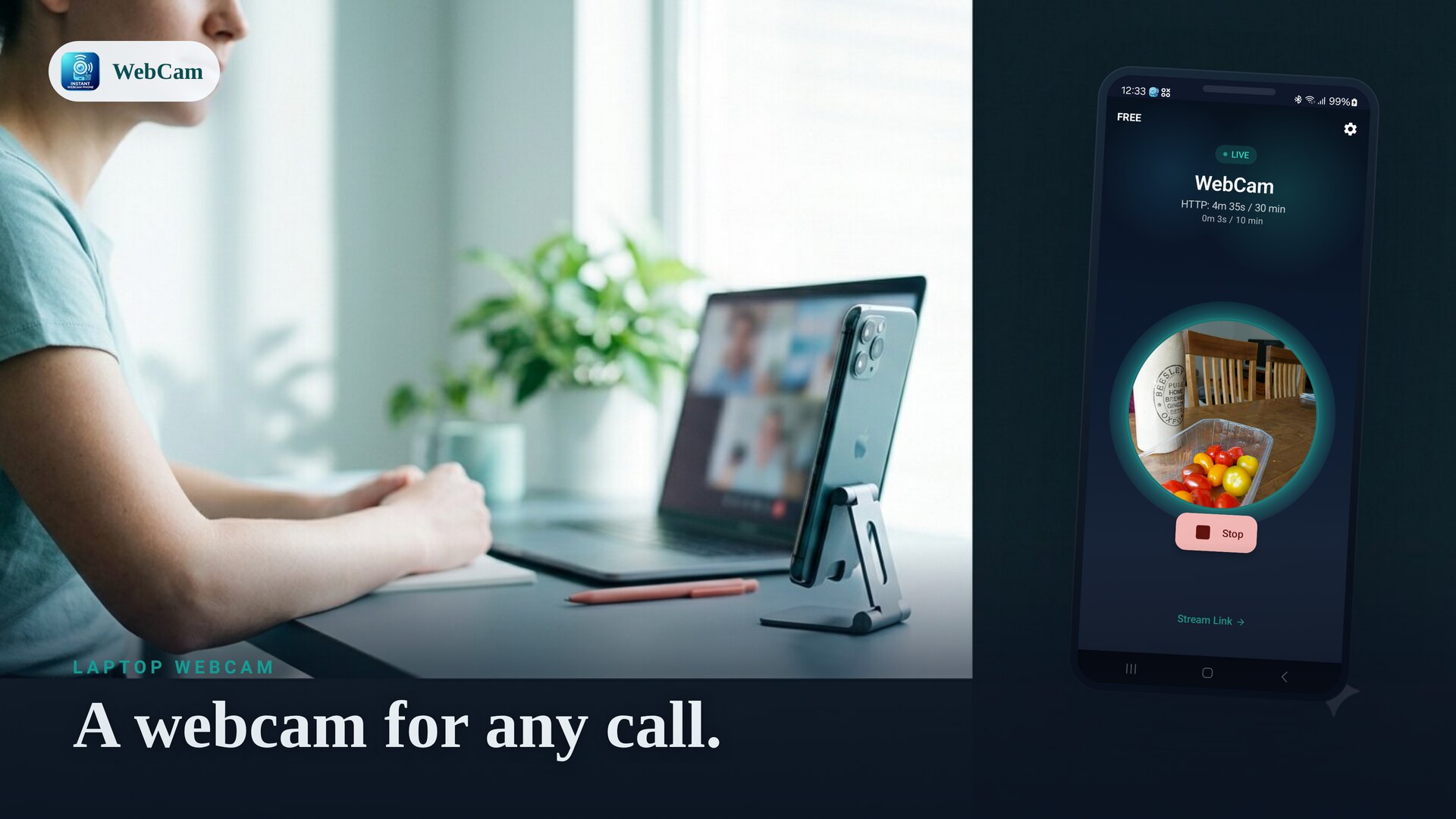
Du musst keine Webcam kaufen — die Kamera in deiner Tasche ist meist besser. WebCam macht dein Android-Handy zur Wi-Fi Kamera, die über dein eigenes Netzwerk auf deinen Computer streamt, ohne Cloud-Konto und ohne USB-Kabel.
Zwei Wege, das Handy auf den PC zu bringen
WebCam bietet zwei Anzeigewege. Welchen du wählst, hängt davon ab, was du vorhast:
- Browser-Modus stellt den Live-Stream unter einer lokalen Adresse bereit. Öffne diese Adresse in einem beliebigen Browser auf deinem Computer, um die Kamera anzusehen — ideal zum Beobachten, zum Teilen des Tabs per Bildschirmfreigabe oder um während der Arbeit etwas im Blick zu behalten.
- Streaming-Apps-Modus (RTSP) gibt dir eine RTSP URL. Führe sie in OBS ein und nutze die virtuelle Kamera von OBS. Dann wird dein Handy in Zoom, Google Meet, Microsoft Teams und ähnlichen Apps als auswählbares Kameragerät verfügbar.
Schritt für Schritt
- Installiere WebCam und verbinde Handy und Computer mit demselben Wi-Fi Netzwerk.
- Öffne WebCam, wähle Front- oder Rückkamera und stelle Drehung/Spiegelung so ein, dass das Bild richtig aussieht.
- Tippe auf Start. WebCam zeigt die Stream-Adresse (und einen QR code).
- Für die Browseransicht gibst du die Adresse im Browser deines Computers ein. Für eine Meeting-App-Kamera fügst du die RTSP URL in OBS ein und startest die virtuelle Kamera.
Das beste Bild bekommen
Beginne mit moderater Auflösung und Bildrate und erhöhe sie, wenn dein Wi-Fi stabil mitkommt. Auflösung, Bildrate und JPEG Qualität kannst du in den Einstellungen anpassen. Gutes Licht im Gesicht und ein kleiner Handyständer bringen mehr als jede Einstellung auf Maximum.
Keine Cloud, kein Kabel
Alles bleibt in deinem lokalen Netzwerk — der Stream wird nicht in eine Entwickler-Cloud hochgeladen, und du musst kein Konto erstellen. Wenn du den Zugriff auf den Stream begrenzen möchtest, setze ein Passwort für Stream und Steuerung.
Neu dabei? Sieh dir an, wie WebCam funktioniert, oder richte mit dem VLC & OBS Guide einen zusätzlichen Winkel ein.
Häufige Fragen
Kann ich es direkt in Zoom, Meet oder Teams nutzen?
Der Browser-Modus zeigt den Live-Stream in einem Browser-Tab, ideal zum Beobachten und zum Teilen des Bildschirms. Um es als Kameragerät in einer Meeting-App zu nutzen, führe den RTSP Stream in OBS ein und verwende die virtuelle Kamera von OBS als Kamera im Meeting.
Brauche ich ein USB-Kabel?
Nein. WebCam streamt über dein lokales Wi-Fi, also müssen Handy und Computer nur im selben Netzwerk sein.
Welche Kameraqualität sollte ich wählen?
Beginne mit moderater Auflösung und Bildrate und erhöhe sie, wenn dein Netzwerk stabil mitkommt. Auflösung, FPS und JPEG Qualität kannst du in den Einstellungen anpassen.
Bereit zum Ausprobieren?
WebCam ist kostenlos installierbar. Live-Stream in Sekunden.