Corrección de elevación
Cómo corregir la elevación GPS en Android
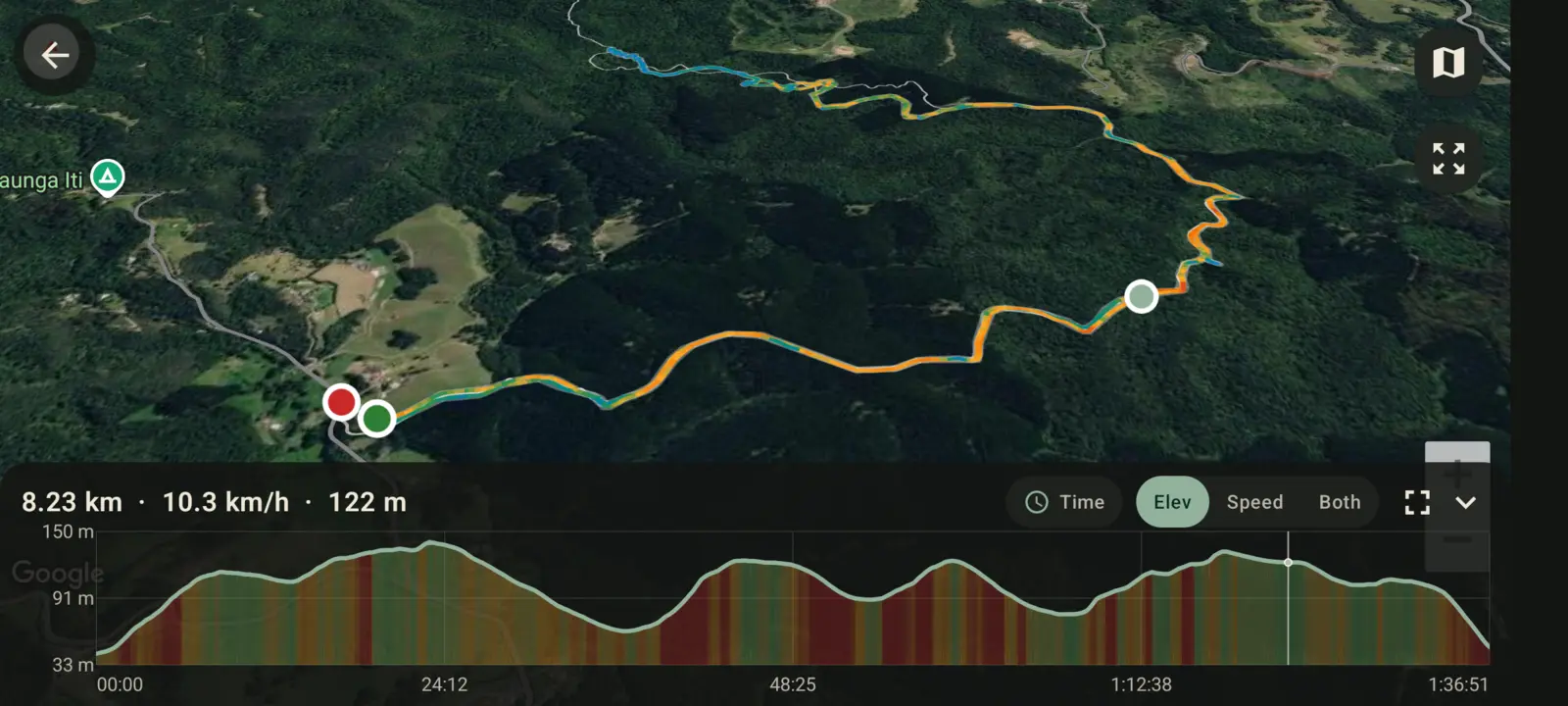
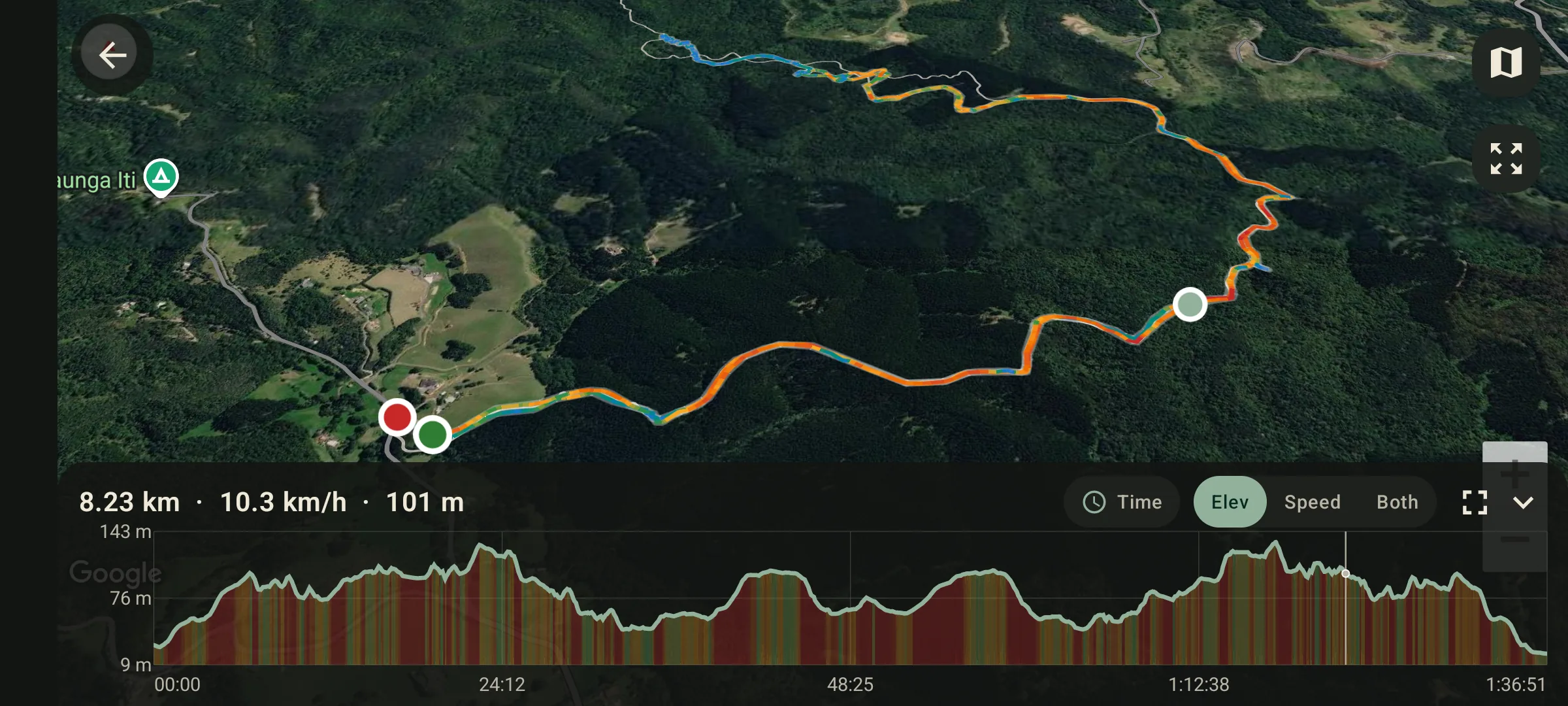
Esta guía nació de una ruta real cuya altitud grabada era mucho más irregular que la propia ruta. GPS Logger puede corregir la elevación de tracks guardados con datos de terreno para obtener un perfil y un desnivel más realistas.
Por qué falla la altitud GPS
El GPS del teléfono suele ser más preciso en horizontal que en vertical. Árboles, edificios, geometría de satélites, clima y sensores barométricos pueden provocar saltos de altitud. Como el desnivel positivo se suma punto por punto, muchos errores pequeños generan un resultado exagerado.
Qué hace la corrección con terreno
La ruta y los tiempos se conservan. GPS Logger descarga las teselas públicas de terreno necesarias para la zona, sustituye la altitud ruidosa por la altura del terreno y recalcula el perfil y el desnivel.
Cuándo ayuda
- El GPX tiene picos imposibles o caídas repentinas.
- Un trayecto plano muestra demasiado desnivel.
- La misma ruta grabada varias veces da elevaciones muy distintas.
- Un GPX importado no tiene altitud o la tiene mal.
Límites
Los datos de terreno describen el suelo. No detectan puentes, edificios, túneles, ferris, aviones ni plantas altas. En esos casos, la altitud original puede ser más representativa.
Pasos en GPS Logger
- Graba una ruta o importa un GPX.
- Abre el track desde Historial.
- Elige Corregir elevación; hace falta internet para descargar terreno.
- Espera a que se recalculen perfil y desnivel.
- Exporta GPX o KML si quieres usar el archivo corregido en otra herramienta.
GPS Logger muestra dentro de la app la disponibilidad actual de la corrección de elevación antes de aplicarla, para que no tengas que adivinar qué opciones están activas en tu instalación.