Tutorial de importación GPX
Cómo importar archivos GPX en Android — copias ZIP y colecciones grandes
¿Tienes años de tracks GPX guardados en una carpeta o una app antigua? GPS Logger los importa en Android de una sola vez: selecciona varios archivos .gpx o una copia ZIP y cada ruta aparecerá en tu historial, calendario y atlas personal. Funciona con archivos planos y carpetas, la reimportación es segura y no hay dependencia.
Respuesta rápida
Abre GPS Logger → Historial → menú → Importar GPX, elige tus archivos .gpx o una copia ZIP y comienza. Cada segmento se convierte en un trayecto y se omiten duplicados.
1. Instala GPS Logger
Instala GPS Logger: Private Tracker desde Google Play. No necesitas cuenta; todo se procesa y guarda en tu teléfono.
2. Reúne tus archivos GPX
GPX es un formato universal usado por casi todas las apps y dispositivos GPS. Tu colección puede venir de:
- Una exportación de todo el historial desde otra app GPS
- Una descarga masiva desde Strava, Garmin Connect, Wikiloc, Komoot u OsmAnd
- Exportaciones antiguas de GPS de mano como Garmin eTrex o GPSMAP
- Una copia ZIP creada antes con GPS Logger
Guarda los archivos o el ZIP en un lugar accesible para Android: almacenamiento interno, Descargas, Google Drive u otro proveedor en el selector de archivos.
3. Abre la pantalla de importación GPX
En GPS Logger, ve a Historial, abre el menú y elige Importar GPX. La pantalla explica qué acepta y permite optimizar tracks muy detallados.
4. Elige archivos o una copia ZIP
Toca Elegir archivos. Puedes:
- Seleccionar varios archivos
.gpxa la vez. - Seleccionar un único archivo ZIP: cada
.gpxse importa automáticamente.
5. Colecciones grandes: comprime la carpeta
Para bibliotecas grandes y ordenadas, con cientos o miles de rutas, usar un ZIP es lo más rápido. El importador lee todas las entradas GPX, tanto si los archivos están:
- En plano: todos los archivos
.gpxen la raíz del ZIP, o - Estructurados: organizados en subcarpetas por año, país, actividad o dispositivo.
Si tus tracks están ordenados en carpetas en el ordenador, comprime la carpeta principal en un solo .zip, cópialo al teléfono e importa ese archivo. No hace falta aplanar ni renombrar nada.
6. Inicia la importación
Toca Importar. Una barra muestra los archivos y tracks añadidos. Varias tareas se realizan automáticamente:
- Sin duplicados. Los tracks se comparan por la hora de inicio, por lo que volver a importar nunca crea copias.
- División inteligente. Las exportaciones de varios días se separan en un trayecto por día.
- Robusto. Si un archivo del ZIP está dañado, se informa y se omite; el resto sigue importándose.
- Optimización opcional. Los tracks muy densos pueden simplificarse para ahorrar espacio. Desactívala para conservar todos los puntos.
7. Revisa tu atlas importado
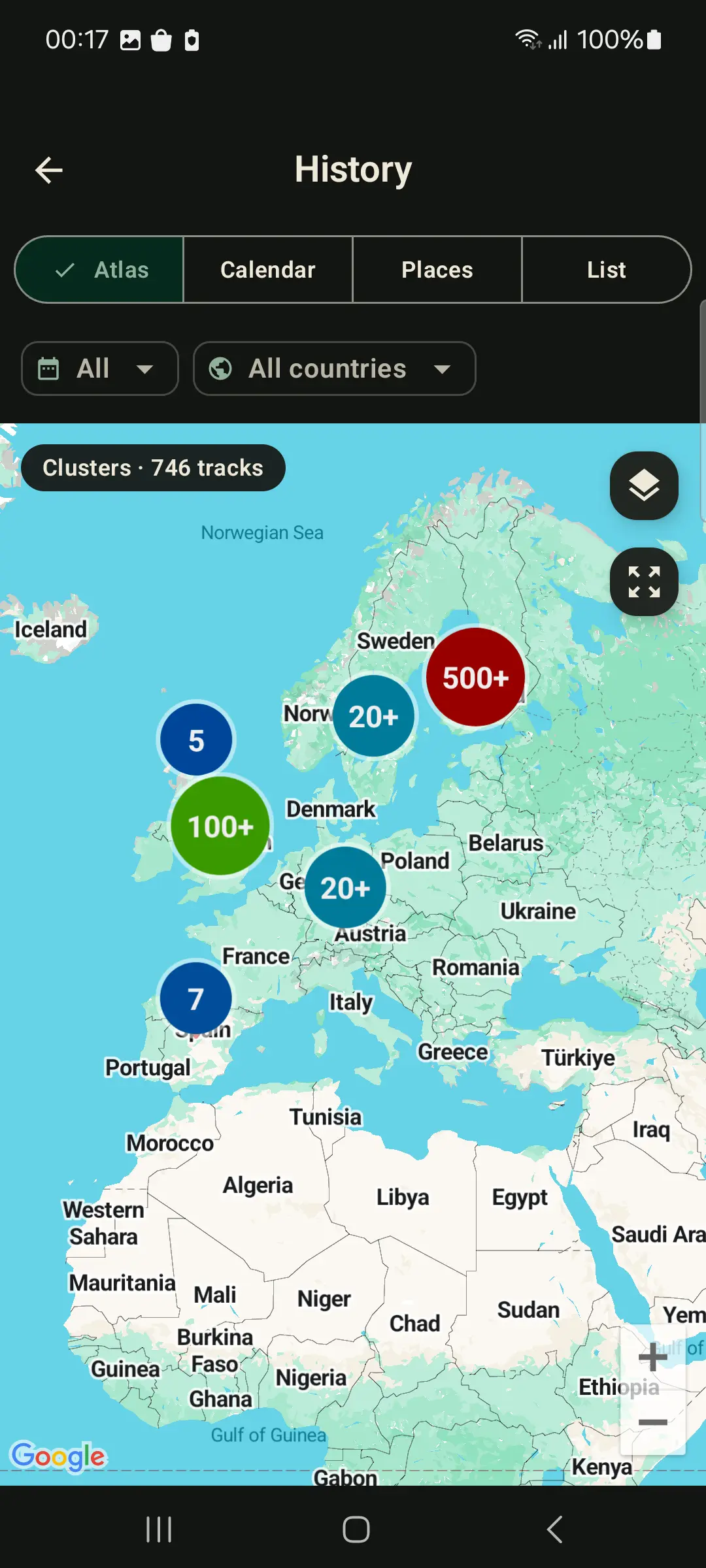
Al terminar verás cuántos tracks y puntos se añadieron. Las rutas aparecen de inmediato en el historial, el calendario, el mapa de toda la vida y el atlas de lugares y países. Cada track muestra distancia, duración, velocidad, elevación y actividad detectada.
Sin dependencia
Importar en GPS Logger no atrapa tus datos. Todo se guarda localmente y puedes exportar cualquier track de nuevo a GPX o KML, o crear un ZIP de todo el historial, cuando quieras.
Antes de importar una colección grande
GPS Logger muestra la disponibilidad y los límites actuales de importación dentro de la app antes de empezar. Así puedes probar el flujo con seguridad y decidir cuándo mover una colección GPX completa.
Preguntas frecuentes
¿Puedo importar varios archivos GPX a la vez?
Sí. Selecciona tantos archivos .gpx como quieras o un único ZIP con todos ellos.
¿Funciona con un ZIP de carpetas?
Sí. Funcionan tanto los ZIP planos como los organizados en subcarpetas.
¿Qué pasa si mi exportación reúne varios viajes?
El importador detecta saltos grandes y pausas largas y divide los datos en trayectos separados.
¿Sobrescribirá los tracks grabados en la app?
No. La importación solo añade tracks nuevos y omite los ya existentes.