GPX-Import-Anleitung
GPX-Dateien auf Android importieren — ZIP-Backups und große Sammlungen
Liegen jahrelange GPX-Tracks in einem Ordner oder einer alten App? GPS Logger importiert sie auf Android in einem Durchgang: Wähle mehrere .gpx-Dateien oder ein einziges ZIP-Backup, und alle Routen erscheinen in Verlauf, Kalender und persönlichem Atlas. Flache Archive und Ordnerstrukturen werden unterstützt, erneuter Import ist sicher und es gibt keine Anbieterbindung.
Kurz erklärt
Öffne GPS Logger → Verlauf → Menü → GPX importieren. Wähle deine .gpx-Dateien oder ein ZIP-Backup und starte den Import. Ein ZIP kann Hunderte Tracks enthalten; sie werden einzeln gelesen, jedes Segment wird zu einer eigenen Tour und vorhandene Tracks werden übersprungen.
1. GPS Logger installieren
Installiere GPS Logger: Private Tracker aus Google Play. Für Import und Anzeige ist kein Konto nötig; alles wird auf deinem Smartphone verarbeitet und gespeichert.
2. GPX-Dateien sammeln
GPX (GPS Exchange Format) ist ein universelles Routenformat, das fast jede GPS-App und jedes Gerät unterstützt. Deine Sammlung kann stammen aus:
- einem Export des gesamten Verlaufs aus einer anderen GPS- oder Tracker-App
- einem Sammeldownload aus Strava, Garmin Connect, Wikiloc, Komoot oder OsmAnd
- älteren Exporten von Hand-GPS-Geräten wie Garmin eTrex oder GPSMAP
- einem ZIP-Backup, das du zuvor mit GPS Logger erstellt hast
Lege die Dateien oder das ZIP an einem Ort ab, den Android öffnen kann, etwa interner Speicher, Downloads, Google Drive oder ein Cloudanbieter im Dateiauswahldialog.
3. GPX-Import öffnen
Öffne in GPS Logger den Tab Verlauf, dann das Menü und wähle GPX importieren. Dort siehst du die unterstützten Formate und eine Option zum Optimieren sehr detaillierter Tracks.
4. Dateien oder ZIP-Backup auswählen
Tippe auf Dateien auswählen. Danach kannst du:
- mehrere
.gpx-Dateien gleichzeitig auswählen, oder - ein einzelnes ZIP-Archiv auswählen; alle enthaltenen
.gpx-Dateien werden automatisch importiert.
5. Große Sammlungen: Ordner als ZIP
Bei großen, geordneten Sammlungen mit Hunderten oder Tausenden Routen ist ZIP am schnellsten. Der Importer liest jeden GPX-Eintrag, unabhängig davon, ob die Dateien:
- flach direkt auf oberster ZIP-Ebene liegen oder
- strukturiert nach Jahr, Land, Aktivität oder Gerät in Unterordnern liegen.
Wenn deine Tracks auf dem Computer sauber in Ordnern liegen, komprimiere einfach den obersten Ordner als .zip, kopiere ihn aufs Smartphone und importiere diese eine Datei. Umbenennen oder Verschieben ist nicht nötig.
6. Import starten
Tippe auf Importieren. Eine Fortschrittsanzeige zählt Dateien und Tracks. Dabei geschieht automatisch:
- Duplikatsicher. Tracks werden anhand der Startzeit abgeglichen, sodass erneutes Importieren keine Doppelungen erzeugt.
- Intelligente Aufteilung. Mehrtägige Sammeldateien werden wieder in einzelne Tagestouren aufgeteilt.
- Robust. Beschädigte Dateien werden gemeldet und übersprungen; der Rest des Archivs wird weiter importiert.
- Optionale Optimierung. Sehr dichte Tracks können vereinfacht werden, um Speicher zu sparen. Deaktiviere dies, wenn jeder Punkt erhalten bleiben soll.
7. Importierten Atlas prüfen
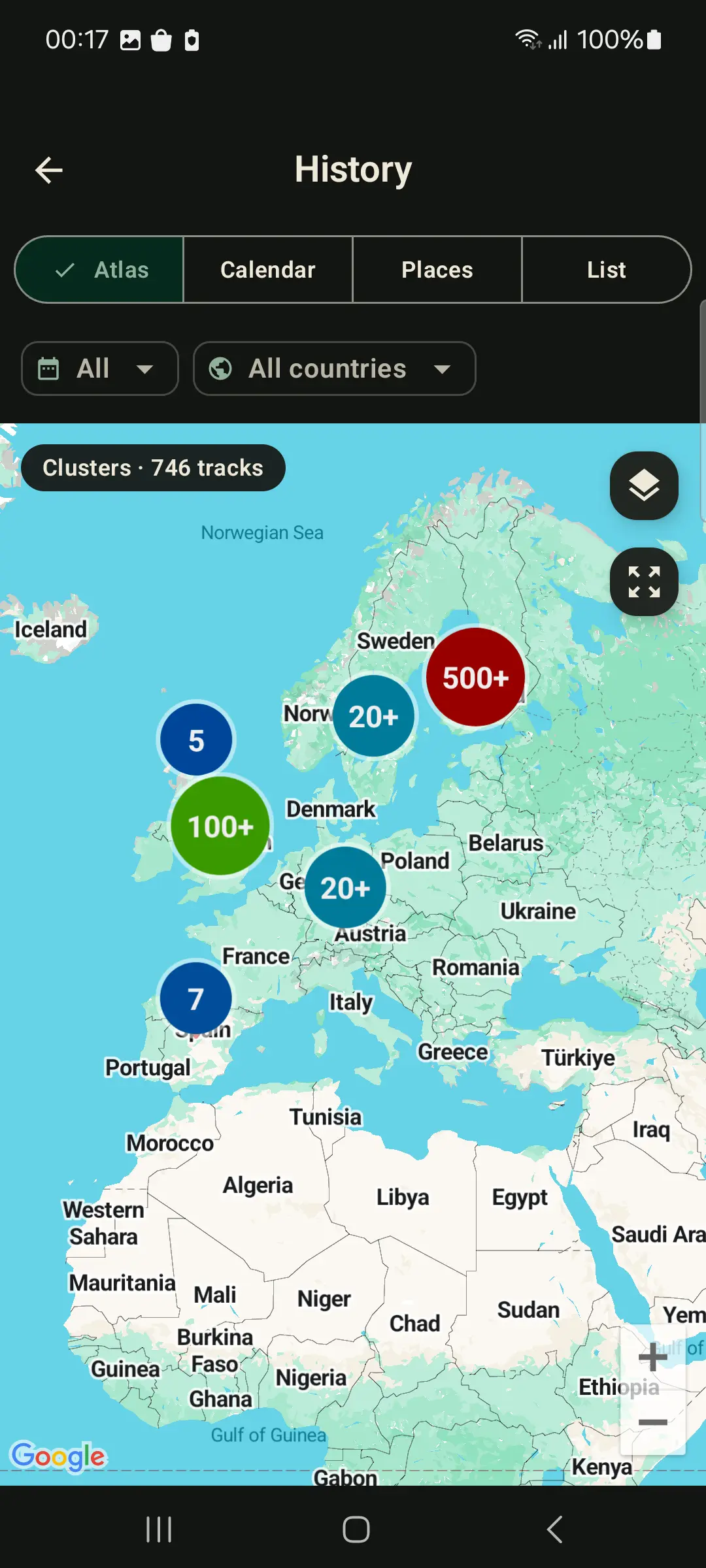
Nach Abschluss siehst du, wie viele Tracks und Punkte hinzugefügt wurden. Die Routen erscheinen sofort im Verlauf, Kalender, auf der Lebenszeitkarte und im Atlas für Orte und Länder. Jeder Track zeigt Distanz, Dauer, Geschwindigkeit, Höhe und erkannte Aktivität.
Keine Anbieterbindung
Der Import in GPS Logger bindet deine Daten nicht. Alles wird lokal gespeichert und du kannst jeden Track wieder als GPX oder KML exportieren oder ein ZIP-Backup des gesamten Verlaufs erstellen.
Vor dem Umzug einer ganzen Bibliothek testen
Teste den Import zuerst mit einer kleinen GPX-Datei, prüfe ob deine Dateien korrekt geladen werden und verschiebe dann eine größere Sammlung, wenn du bereit bist. Die App zeigt aktuelle Importgrenzen, bevor du startest.
Häufig gestellte Fragen
Kann ich mehrere GPX-Dateien gleichzeitig importieren?
Ja. Wähle beliebig viele .gpx-Dateien oder ein einzelnes ZIP mit allen Dateien.
Funktioniert ein ZIP mit Unterordnern?
Ja. Flache Archive und ZIPs mit Unterordnern werden unterstützt.
Was passiert, wenn viele Reisen in einer Datei stecken?
Der Importer erkennt große Sprünge und lange Zeitlücken und teilt die Daten in einzelne Touren.
Werden in der App aufgezeichnete Tracks überschrieben?
Nein. Der Import fügt nur neue Tracks hinzu und überspringt bereits vorhandene.