Tutorial de importação GPX
Como importar arquivos GPX no Android — backups ZIP e coleções grandes
Tem anos de trajetos GPX em uma pasta ou app antigo? O GPS Logger importa tudo no Android de uma vez: selecione vários arquivos .gpx ou um único backup ZIP e cada rota aparece no histórico, calendário e atlas pessoal. Funciona com arquivos simples e coleções em pastas, a reimportação é segura e não há aprisionamento.
Resposta rápida
Abra o GPS Logger → Histórico → menu → Importar GPX, escolha seus arquivos .gpx ou um backup ZIP e inicie. Cada segmento vira uma jornada e os duplicados são ignorados.
1. Instale o GPS Logger
Instale GPS Logger: Private Tracker no Google Play. Não é preciso conta; tudo é processado e salvo no celular.
2. Reúna seus arquivos GPX
GPX é um formato universal usado por quase todos os apps e dispositivos GPS. Sua coleção pode vir de:
- Uma exportação de todo o histórico de outro app GPS
- Um download em massa do Strava, Garmin Connect, Wikiloc, Komoot ou OsmAnd
- Exportações antigas de GPS portátil, como Garmin eTrex ou GPSMAP
- Um backup ZIP criado anteriormente com o GPS Logger
Coloque os arquivos ou o ZIP em um local acessível pelo Android: armazenamento interno, Downloads, Google Drive ou outro provedor exibido no seletor.
3. Abra a tela de importação GPX
No GPS Logger, vá para Histórico, abra o menu e escolha Importar GPX. A tela informa os formatos aceitos e oferece uma opção para otimizar trajetos muito detalhados.
4. Escolha arquivos ou um backup ZIP
Toque em Escolher arquivos. Você pode:
- Selecionar vários arquivos
.gpxde uma vez. - Selecionar um único arquivo ZIP: cada
.gpxé importado automaticamente.
5. Coleções grandes: compacte a pasta
Para bibliotecas grandes e organizadas, com centenas ou milhares de rotas, o ZIP é a opção mais rápida. O importador lê cada entrada GPX, estejam os arquivos:
- Na raiz: todos os arquivos
.gpxno nível principal do ZIP, ou - Estruturados: organizados em subpastas por ano, país, atividade ou dispositivo.
Se seus trajetos estão organizados em pastas no computador, compacte a pasta principal em um único .zip, copie para o celular e importe esse arquivo. Não é preciso achatar nem renomear nada.
6. Inicie a importação
Toque em Importar. Uma barra acompanha os arquivos e trajetos adicionados. Algumas tarefas acontecem automaticamente:
- Sem duplicatas. Os trajetos são comparados pelo horário de início, então reimportar nunca cria cópias.
- Divisão inteligente. Exportações de vários dias são separadas em uma jornada por dia.
- Resiliente. Se um arquivo do ZIP estiver corrompido, ele é informado e ignorado; o restante continua sendo importado.
- Otimização opcional. Trajetos muito densos podem ser simplificados para economizar espaço. Desative para manter todos os pontos.
7. Confira seu atlas importado
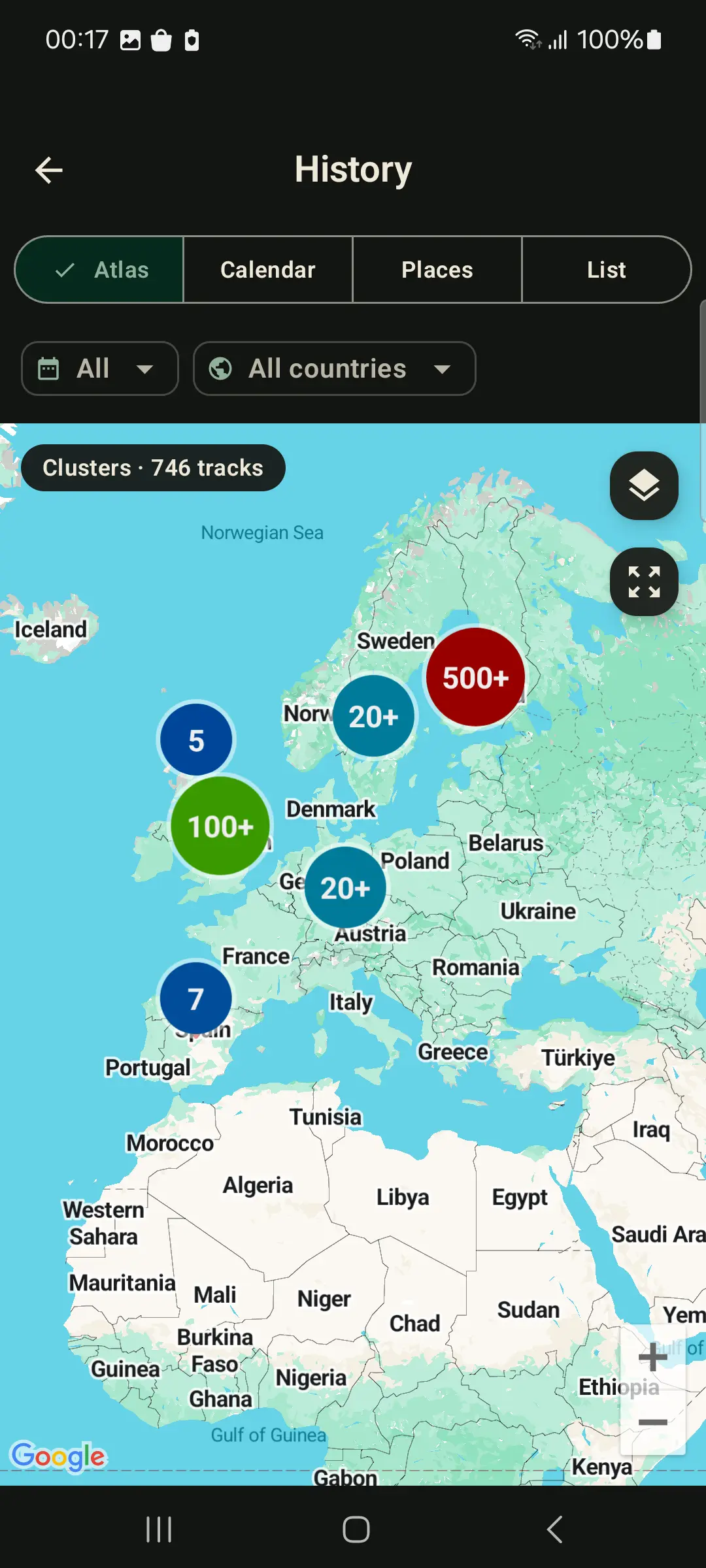
Ao terminar, você verá quantos trajetos e pontos foram adicionados. As rotas aparecem imediatamente no histórico, calendário, mapa de toda a vida e atlas de lugares e países. Cada trajeto mostra distância, duração, velocidade, elevação e atividade detectada.
Sem aprisionamento
Importar no GPS Logger não prende seus dados. Tudo fica armazenado localmente e você pode exportar qualquer trajeto novamente em GPX ou KML, ou criar um ZIP de todo o histórico, quando quiser.
Importação gratuita ou ilimitada
Qualquer pessoa pode testar a importação grátis com um trajeto por semana. Pro e Lifetime liberam importação GPX ilimitada. Veja os preços.
Perguntas frequentes
Posso importar vários arquivos GPX de uma vez?
Sim. Selecione quantos arquivos .gpx quiser ou um único ZIP com todos eles.
Funciona com um ZIP de pastas?
Sim. Funcionam tanto ZIPs simples quanto organizados em subpastas.
E se a exportação juntar várias viagens?
O importador detecta grandes saltos e longos intervalos e divide os dados em jornadas separadas.
Vai sobrescrever trajetos gravados no app?
Não. A importação só adiciona trajetos novos e ignora os já existentes.