GPXインポートガイド
AndroidでGPXファイルをインポートする方法 — ZIPバックアップと大規模コレクション
何年分ものGPXトラックがフォルダや古いアプリに残っていませんか。GPS Loggerなら、複数の.gpxファイルまたは1つのZIPバックアップを選ぶだけで、すべてのルートを履歴、カレンダー、個人アトラスへ一括追加できます。フラットなZIPもフォルダ構成も対応し、再インポートしても重複しません。
かんたんな手順
GPS Loggerで履歴 → メニュー → GPXをインポートを開き、.gpxファイルまたはZIPを選びます。各セグメントは別々の記録になり、重複は自動でスキップされます。
1. GPS Loggerをインストール
Google PlayからGPS Logger: Private Trackerをインストールします。アカウント不要で、すべて端末内で処理・保存されます。
2. GPXファイルを準備
GPXは多くのGPSアプリや端末で使われる標準的なルート形式です。データ元の例:
- 別のGPSアプリからの全履歴エクスポート
- Strava、Garmin Connect、Wikiloc、Komoot、OsmAndからの一括ダウンロード
- Garmin eTrexやGPSMAPなどの古いハンディGPSデータ
- 以前GPS Loggerで作成したZIPバックアップ
ファイルまたはZIPを、内部ストレージ、ダウンロード、Google DriveなどAndroidから開ける場所に保存します。
3. GPXインポート画面を開く
GPS Loggerで履歴タブを開き、メニューからGPXをインポートを選びます。詳細なトラックを最適化する設定もあります。
4. ファイルまたはZIPを選ぶ
ファイルを選択をタップし、次のいずれかを選びます:
- 複数の
.gpxファイルをまとめて選択する - 1つのZIPを選択する。中の
.gpxは自動で読み込まれます。
5. 大規模コレクションはZIPにまとめる
数百、数千ルートの大規模コレクションではZIPが最速です。次のどちらの構成でも、すべてのGPXを読み込みます。
- フラット:すべての
.gpxがZIP直下にある構成 - フォルダ構成:年、国、アクティビティ、端末別に整理された構成
パソコン上でフォルダ整理されている場合は、最上位フォルダを1つの.zipに圧縮して端末へコピーし、そのファイルを読み込むだけです。
6. インポートを開始
インポートをタップします。進行状況には追加されたファイルとトラック数が表示されます。
- 重複防止。 開始時刻で照合するため、同じバックアップを再読み込みしても重複しません。
- 自動分割。 複数日が連結されたファイルは1日ごとの移動記録に分割されます。
- 堅牢。 ZIP内の一部が壊れていても、そのファイルだけをスキップして残りを読み込みます。
- 任意の最適化。 非常に密なトラックを簡略化して容量を節約できます。すべての点を残す場合はオフにします。
7. インポート結果を確認
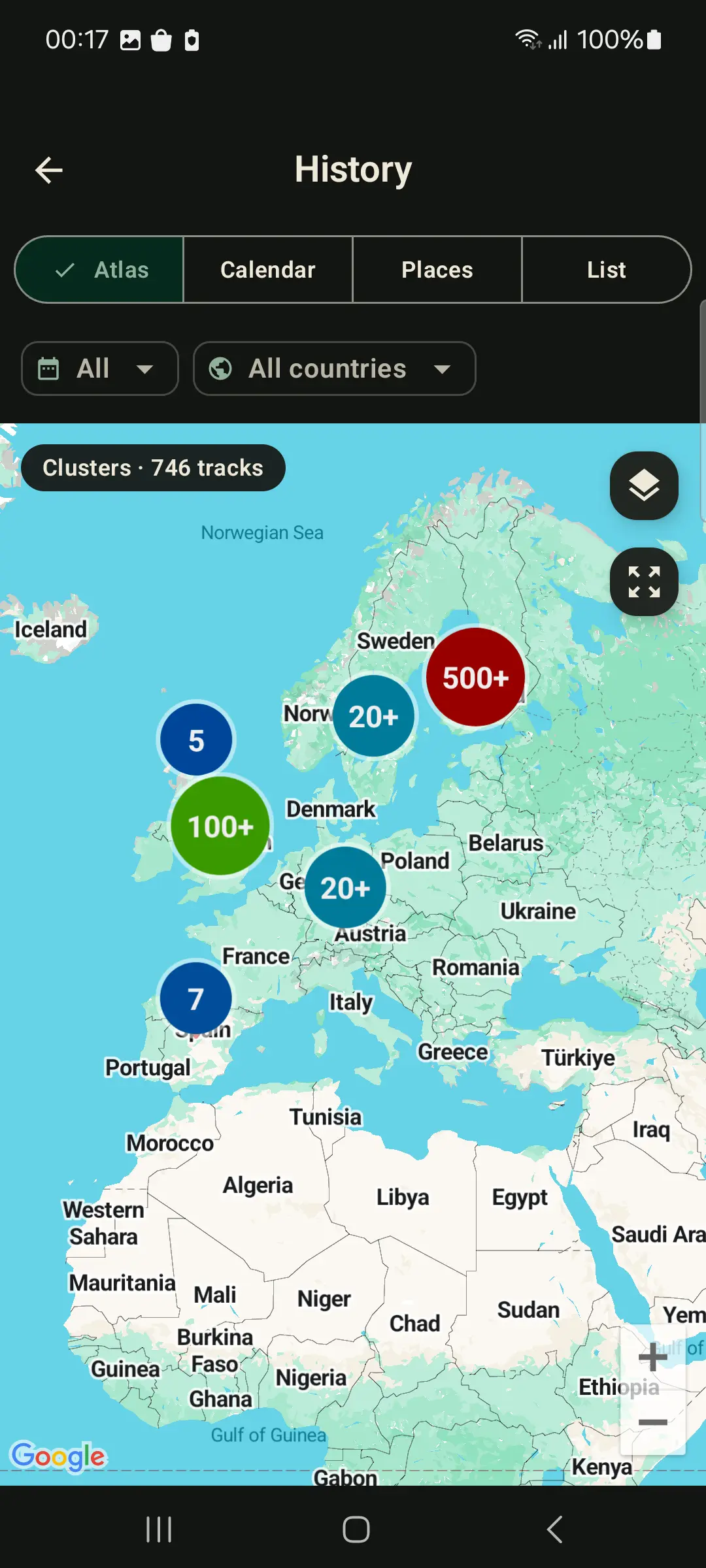
完了すると追加されたトラックとポイント数が表示されます。ルートはすぐに履歴、カレンダー、全期間マップ、場所と国のアトラスに反映されます。各トラックには距離、時間、速度、高度、推定アクティビティが表示されます。
データの囲い込みなし
GPS Loggerへ取り込んでもデータは囲い込まれません。すべて端末内に保存され、いつでもGPXまたはKMLとして再エクスポートしたり、履歴全体のZIPを作成したりできます。
無料版と無制限インポート
無料版では週1トラックまで試せます。ProとLifetimeではGPXを無制限にインポートできます。詳しくは料金をご覧ください。
よくある質問
複数のGPXファイルを一度にインポートできますか?
はい。複数の.gpxファイル、またはすべてを含む1つのZIPを選べます。
フォルダを含むZIPでも使えますか?
はい。フラットなZIPもサブフォルダ付きZIPも利用できます。
複数の旅行が1ファイルにまとまっている場合は?
大きな位置の飛びや長い時間差を検出し、別々の移動記録に分割します。
アプリで記録したトラックは上書きされますか?
いいえ。新しいトラックだけを追加し、開始時刻が同じ既存データはスキップします。