Guide d'import GPX
Importer des fichiers GPX sur Android — sauvegardes ZIP et grandes collections
Vous avez des années de traces GPX dans un dossier ou une ancienne application ? GPS Logger les importe sur Android en une fois : sélectionnez plusieurs fichiers .gpx ou une seule sauvegarde ZIP, et chaque itinéraire rejoint votre historique, calendrier et atlas personnel. Les archives plates comme les collections en dossiers sont prises en charge, sans doublons ni verrouillage.
Réponse rapide
Ouvrez GPS Logger → Historique → menu → Importer GPX, puis choisissez vos fichiers .gpx ou une sauvegarde ZIP. Chaque segment devient un trajet distinct et les doublons sont ignorés.
1. Installer GPS Logger
Installez GPS Logger: Private Tracker depuis Google Play. Aucun compte n'est requis et tout reste sur votre téléphone.
2. Rassembler vos fichiers GPX
Le GPX est un format universel utilisé par presque toutes les applications et appareils GPS. Votre collection peut venir de :
- Un export de tout l'historique depuis une autre application GPS
- Un téléchargement groupé depuis Strava, Garmin Connect, Wikiloc, Komoot ou OsmAnd
- D'anciens exports de GPS portables
- Une sauvegarde ZIP créée auparavant avec GPS Logger
Placez les fichiers ou le ZIP dans un emplacement accessible par Android : stockage interne, Téléchargements, Google Drive ou un autre service cloud.
3. Ouvrir l'écran d'import GPX
Dans GPS Logger, ouvrez l'onglet Historique, le menu, puis Importer GPX. Une option permet d'optimiser les traces très détaillées.
4. Choisir des fichiers ou une sauvegarde ZIP
Touchez Choisir des fichiers. Vous pouvez ensuite :
- Sélectionner plusieurs fichiers
.gpxà la fois. - Sélectionner une seule archive ZIP : chaque fichier
.gpxest importé automatiquement.
5. Grandes collections : compresser le dossier
Pour les grandes bibliothèques organisées, avec des centaines ou milliers d'itinéraires, le ZIP est de loin la méthode la plus rapide. L'importateur lit chaque entrée GPX, que les fichiers soient :
- À plat : tous les fichiers
.gpxse trouvent à la racine du ZIP, ou - Structurés : rangés en sous-dossiers par année, pays, activité ou appareil.
Si vos traces sont bien rangées dans une arborescence sur ordinateur, compressez simplement le dossier principal en un seul .zip, copiez-le sur le téléphone et importez ce fichier. Inutile d'aplatir ou de renommer quoi que ce soit.
6. Lancer l'import
Touchez Importer. Une barre de progression compte les fichiers et les traces ajoutés. Plusieurs opérations sont automatiques :
- Sans doublons. Les traces sont comparées selon leur heure de départ, donc réimporter une sauvegarde ne crée jamais de doublons.
- Découpage intelligent. Les exports regroupant plusieurs jours sont séparés en un trajet par jour.
- Robuste. Si un fichier du ZIP est endommagé, il est signalé et ignoré, tandis que le reste continue d'être importé.
- Optimisation facultative. Les traces très denses peuvent être simplifiées pour économiser de l'espace. Désactivez cette option pour conserver tous les points.
7. Vérifier votre atlas importé
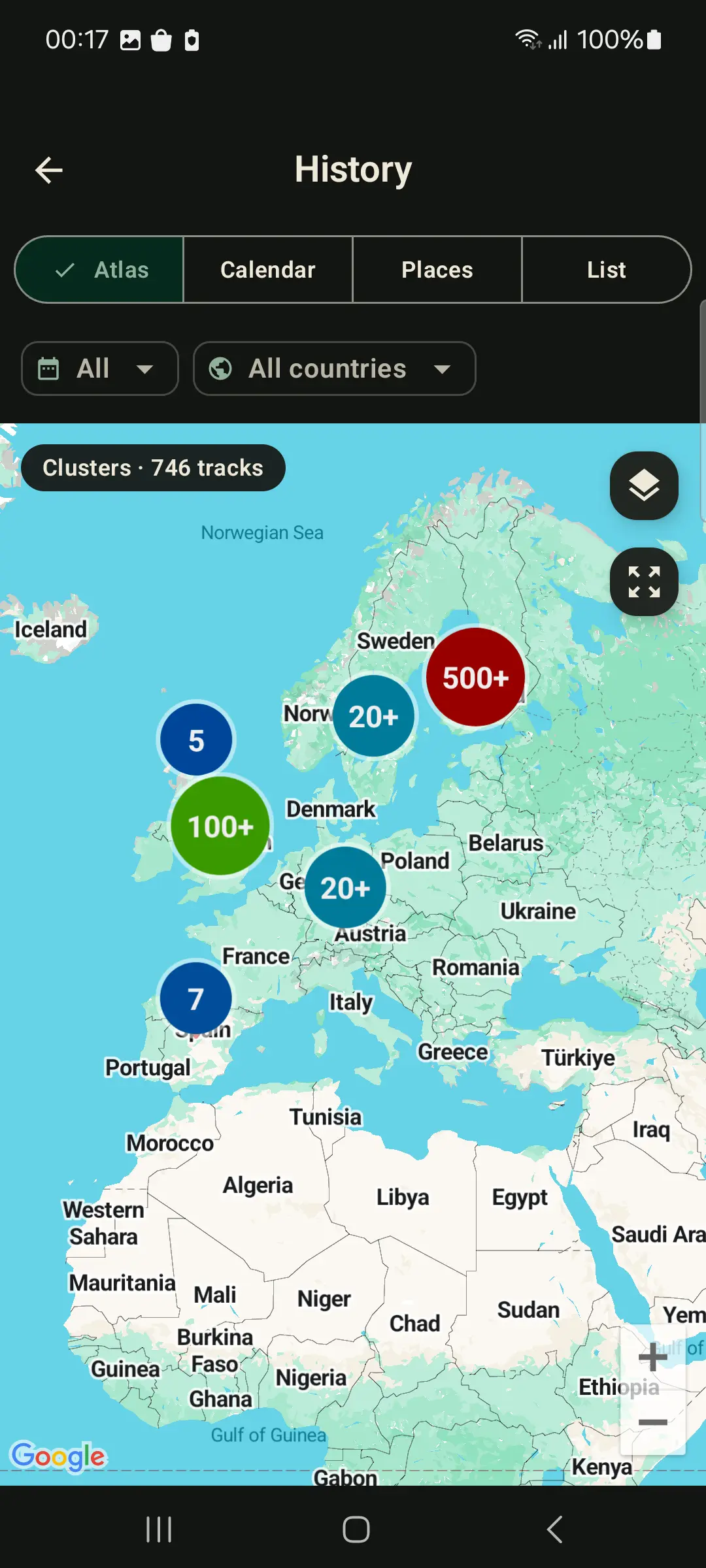
À la fin, vous voyez combien de traces et de points ont été ajoutés. Les itinéraires apparaissent aussitôt dans l'historique, le calendrier, la carte globale et l'atlas des lieux et pays. Chaque trace affiche distance, durée, vitesse, altitude et type d'activité détecté.
Aucun verrouillage
Importer dans GPS Logger ne verrouille pas vos données. Tout reste stocké localement et vous pouvez réexporter n'importe quelle trace en GPX ou KML, ou créer un ZIP de tout l'historique, à tout moment.
Avant d'importer une grande collection
GPS Logger affiche la disponibilité et les limites actuelles d'import dans l'app avant de commencer. Vous pouvez ainsi tester le flux sereinement et décider quand déplacer une collection GPX complète.
Questions fréquentes
Puis-je importer plusieurs fichiers GPX à la fois ?
Oui. Sélectionnez autant de fichiers .gpx que vous voulez ou un seul ZIP qui les contient tous.
Cela fonctionne-t-il avec un ZIP de dossiers ?
Oui. Les archives plates et les ZIP avec sous-dossiers fonctionnent.
Et si mon export regroupe plusieurs trajets ?
L'importateur détecte les grands écarts et les longues pauses, puis sépare les données en trajets distincts.
Les traces enregistrées dans l'application seront-elles écrasées ?
Non. L'import ajoute uniquement de nouvelles traces et ignore celles déjà présentes.